




はじめに:「ブログのPV」は見ていたが「検索の裏側」は盲点だった
SEOを学んだ記事で「検索からのアクセスを増やすことが大事」と書きました。 しかし、当時の僕は自分のブログが実際に検索結果に表示されているのかどうか、確認する方法すら知りませんでした。
「Google Search Console(グーグル・サーチコンソール)を使えば、検索の裏側がすべてわかる」
そう聞いて導入してみた結果、もっと早くやっておくべきだったと痛感しました。自分のブログが置かれている「検索における残酷な現実」が丸見えになったからです。
・Search Consoleで突きつけられた「3つの現実」
導入してすぐに分かった事実は、想像以上に厳しいものでした。
- ほとんどの記事がGoogle検索に「存在すら」していなかった
- 表示されている記事も、クリック数はほぼゼロだった
- 自分が想定していない「意外なキーワード」で引っかかっていた
どれも、Search Consoleを入れなければ一生気づけなかった情報です。
Google Search Consoleとは?
Google Search Console(以下、サチコと略します)は、
Googleが無料で提供しているサイト分析ツールです。
Google Analyticsが「サイトに来た後の行動」を分析するツールなのに対して、
サチコは「サイトに来る前の検索行動」を分析するツールです。
- Google Analytics: サイトに「来た後」の行動を分析
- Search Console: サイトに「来る前」の検索行動を分析
サチコでわかること
- どんなキーワード(検索クエリ)で表示されているか
- 検索結果に何回表示され、何回クリックされたか
- 自分のブログが検索結果の何位にいるか
- Googleに正しく記事が登録(インデックス)されているか
【初心者向け】Search Consoleの導入4ステップ
STEP 1:Googleアカウントでサチコにアクセス
Google Search Console にアクセスして、
Googleアカウントでログインします。
STEP 2:プロパティ(サイト)を追加する
「プロパティを追加」をクリックして、自分のブログのURLを入力します。
2つの追加方法があります。
- ドメインプロパティ:
skillgrowth.funのようにドメインだけ入力 - URLプレフィックス:
https://hitoblog.site/のようにURLを入力
初心者はURLプレフィックスの方が設定が簡単です。
僕もこちらで設定しました。
STEP 3:所有権を確認する
「このサイトは本当にあなたのものですか?」を証明する作業です。
いくつかの方法がありますが、一番簡単なのはHTMLタグを設置する方法です。
- サチコが発行するメタタグ(短いHTMLコード)をコピー
- WordPressの管理画面で、SEO用のプラグインの設定画面を開く
- 「ウェブマスターツール認証」のような項目にコードを貼り付け
- サチコに戻って「確認」ボタンを押す
お使いのテーマやSEOプラグインによって設定場所が異なるので、
「[テーマ名] Search Console 設定」で検索すると手順が見つかります。
(ハマりポイント)
最初、メタタグの貼り付け場所がわからなくて30分くらい探しました。
SEOプラグインを使っている場合はプラグインの設定画面にあることが多いです。
テーマのカスタマイズ画面にある場合もあります。
STEP 4:サイトマップを送信する
サイトマップとは、
「このサイトにはこういうページがあります」というリストのことです。
これをGoogleに送ると、記事を見つけてもらいやすくなります。
サチコの左メニュー「サイトマップ」から、https://あなたのドメイン/sitemap.xml を送信します。
SEOプラグインを入れていれば、サイトマップは自動生成されていることが多いです。
導入後にわかった「3つの現実」と対処法
現実① ほとんどの記事がインデックスされていなかった
10記事書いたのに、Googleに登録されていたのは、なんと3記事だけでした。残りの7記事は、この世に存在しないも同然の状態だったのです。
- 対処法:インデックス登録のリクエスト サチコの「URL検査」に記事URLを入れ、「インデックス登録をリクエスト」をクリック。これでGoogleに「この記事を見に来て!」と催促できます。数日後、僕のブログの登録数は3→8記事に増えました。
現実② 表示されてもクリックはほぼゼロ
登録されていた3記事のデータを見たところ、平均順位は38.2位。検索結果の4ページ目です。
- 教訓: 検索結果の1ページ目(10位以内)に入らなければ、クリックはほぼ期待できない。
現実③ 意外なキーワードで表示されていた
狙っていた「クラウドワークス 初心者」ではなく、「クラウドワークス 提案文 書き方」というキーワードで多く表示されていました。 自分の予想と、読者の「本当の悩み」のズレをデータが教えてくれたのです。
(気づき)
自分が思っている「読者の検索キーワード」と、
実際のキーワードは違うことがある。
サチコを見れば、読者が本当に何を検索しているかがわかる。
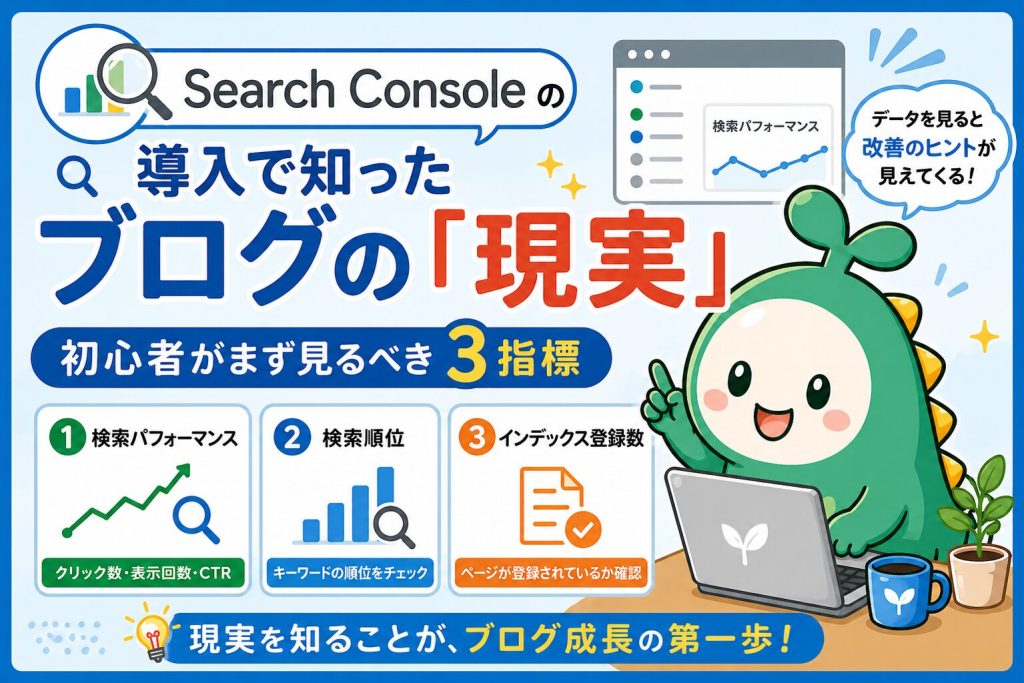
初心者がまずチェックすべき「3つの指標」
サチコを導入したら、まずはこの3つだけを定期的に確認しましょう。
① インデックス数
何ページがGoogleに登録されているか。
記事を書いているのにインデックスされていなければ、
検索流入はゼロのままです。まずここを確認しましょう。
② 検索クエリ
どんなキーワードで表示されているか。
狙ったキーワードと実際のクエリのズレがわかります。
このズレをヒントに、記事のタイトルや内容を修正できます。
③ 平均掲載順位
検索結果の何位に表示されているか。
10位以内(1ページ目)に入らないと、クリックはほぼ期待できません。
20〜30位の記事は、リライト(書き直し)で10位以内を狙えるチャンスがあります。
まとめ:サチコはブログの「健康診断」
Google Search Consoleを導入してわかったのは、
「感覚で運営する」と「データで運営する」は全然違うということです。
サチコがなければ、
「記事がインデックスされていない」ことにも、
「意外なキーワードで表示されている」ことにも
気づけませんでした。
ブログを始めたら、できるだけ早くサチコを導入することをおすすめします。
データが溜まるまでに時間がかかるので、早く入れるほど有利です。
・関連記事

コメントを残す