





はじめに:作ったものを「世界に公開」する感動
Claude Codeでバイブコーディングを始めてから、Webツールを作れるようになりました。
でも最初は「自分のパソコンでだけ動くもの」だったんです。ブラウザでlocalhost:3000を開いて「おお、動いた!」と喜んでいても、友達に見せるには「僕のパソコンの前に来て」と言うしかない。
作ったものをURLにして、誰でもアクセスできるようにしたい。
調べてみたら、Vercelというサービスを使えば無料でWebサイトやツールを公開(デプロイ)できることがわかりました。GitHubと連携するだけで、コードを更新すれば自動で公開サイトにも反映される。
実際にやってみたら、思ったより簡単でした。僕が作ったAdSense診断ツールもこの方法で公開しています。
この記事でわかること
- VercelとGitHubって何?(ざっくり)
- デプロイまでの全手順(5ステップ)
- 独自ドメインの設定方法
- つまづきやすいポイントと対処法
- Vercel無料プランの制限
結論:GitHubにコードを置いて、Vercelで「Deploy」を押すだけ
先に結論です。
| ステップ | やること | 所要時間 |
|---|---|---|
| ① | GitHubにリポジトリを作る | 1分 |
| ② | Claude Codeでツールを作ってプッシュ | 作業時間による |
| ③ | Vercelのアカウントを作る | 2分 |
| ④ | GitHubリポジトリをVercelに接続 | 3分 |
| ⑤ | 「Deploy」ボタンを押す | 1分 |
合計10分以内(ツール制作時間を除く)で、URLが発行されて世界中からアクセスできるようになります。費用は無料(Hobbyプラン)。
VercelとGitHubって何?
知っている人は飛ばしてOKです。ざっくり説明します。
GitHubは、コードを保存・管理する場所です。「コードのクラウドストレージ」だと思ってください。バージョン管理ができるので、「さっきの状態に戻したい」が簡単にできます。
Vercelは、そのコードを自動でWebサイトとして公開してくれるサービスです。GitHubにコードを置いておけば、Vercelが勝手にビルド(変換)して、URLを発行してくれます。

| サービス | 例えるなら |
|---|---|
| GitHub | 原稿を保存しておく本棚 |
| Vercel | 原稿を自動で印刷・配布してくれる出版社 |
この2つを連携させると、GitHubにコードをアップロードするだけでサイトが自動更新される仕組みができます。
実際の手順:全体の流れ
STEP 1:GitHubでリポジトリを作成する
まだGitHubアカウントを持っていない場合は、github.comで無料アカウントを作成してください。
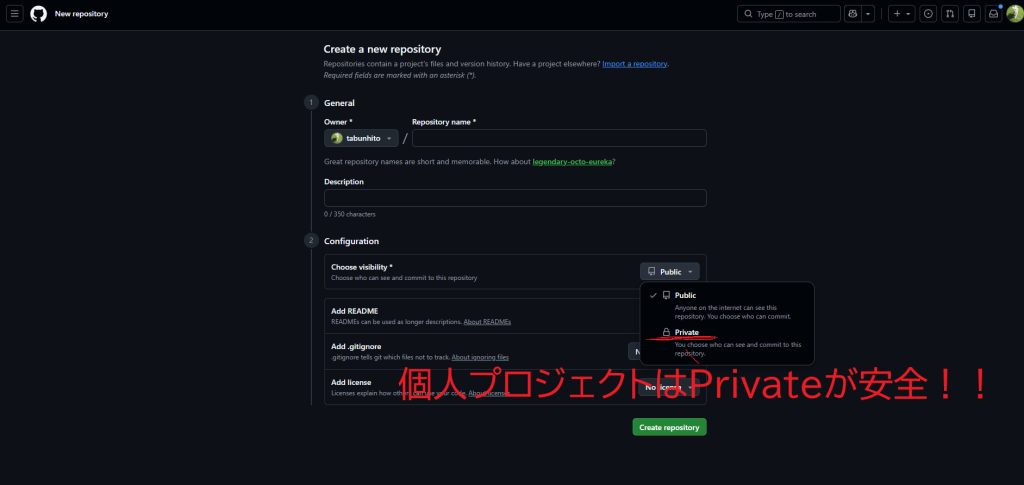
ログイン後、右上の「+」ボタンから「New repository」を選択。リポジトリ名は英語で、プロジェクトの内容がわかる名前にします。
例:adsense-checker
例:blog-ogp-generator
例:portfolio-site
「Add a README file」にチェックを入れて「Create repository」をクリック。
STEP 2:Claude Codeでツールを作ってGitHubにプッシュする
Claude Codeの始め方で紹介した手順で、ツールを作ります。
作成したリポジトリをクローン(ダウンロード)してから作業を始めます。
このリポジトリをクローンして:
https://github.com/自分のユーザー名/adsense-checker
ツールが完成したら、GitHubにプッシュ(アップロード)。
変更をGitHubにプッシュして。
コミットメッセージは「初期構築:AdSense診断ツール」で。
Claude Codeがクローンもプッシュも代行してくれるので、Gitコマンドを覚える必要はありません。

STEP 3:Vercelのアカウントを作成する
vercel.comにアクセスして、「Sign Up」→ 「Continue with GitHub」を選択。GitHubアカウントで認証するだけで、Vercelのアカウントが作成されます。
プランは「Hobby」(無料)を選択。個人プロジェクトならこれで十分です。
STEP 4:GitHubリポジトリをVercelに接続する
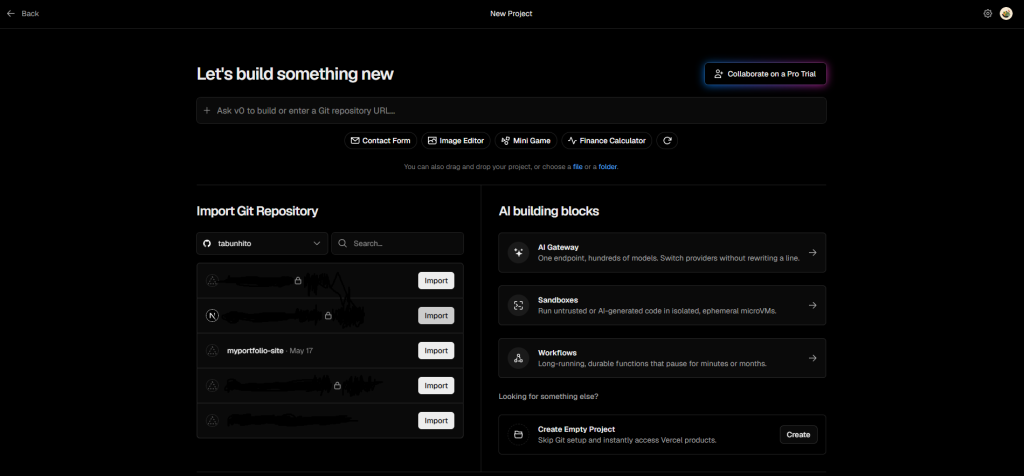
Vercelのダッシュボードで「Add New…」→「Project」を選択。
「Import Git Repository」の画面で、STEP 1で作ったリポジトリが一覧に表示されるので、「Import」をクリック。
STEP 5:設定を確認して「Deploy」を押す
プロジェクトの設定画面が表示されます。Next.jsのプロジェクトなら自動認識されるので、設定は何も変えなくてOK。
「Deploy」ボタンを押すと、Vercelが自動でビルドを開始します。1〜2分待つと……
URLが発行されて、サイトが公開されます。
発行されるURLは https://プロジェクト名.vercel.app という形式。このURLを誰かに送れば、世界中どこからでもアクセスできます。

独自ドメインを設定する
Vercelが自動で発行してくれる *.vercel.app のURLでも十分使えますが、独自ドメインを設定することもできます。
僕の場合、ヒトブログのサブドメイン tools.hitoblog.site を使っています。
| 設定 | 手順 |
|---|---|
| Vercel側 | プロジェクト設定 → Domains → 独自ドメインを入力 |
| DNS側 | ドメインのDNS設定でCNAMEレコードを追加(cname.vercel-dns.com) |
DNS設定はドメインを管理しているサービス(ConoHaやお名前.comなど)の管理画面から行います。
わからなければ、Claude Codeに「このドメインをVercelに紐づけるDNS設定を教えて」と聞けば手順を教えてくれます。
つまづきやすいポイント
ビルドエラーが出て公開できない
一番多いトラブル。Vercelのビルドログを確認して、エラーメッセージをClaude Codeに貼り付ければ解決策を教えてくれます。
Vercelで以下のビルドエラーが出ました。
原因と修正方法を教えてください。

Error: Cannot find module 'next/image'
よくある原因は、package.jsonの依存関係の不足や、Node.jsのバージョン違い。←自分もこれでした。

環境変数が設定されていない
APIキーなどの環境変数(.envファイルの中身)は、GitHubにはプッシュしません(セキュリティ上)。代わりにVercelの管理画面で設定する必要があります。
Vercelのプロジェクト設定 → 「Environment Variables」で、.envの中身を登録。
GitHubの認証でつまずく
STEP 2でClaude CodeからGitHubにプッシュするとき、認証エラーが出ることがあります。Claude Codeに「GitHubの認証設定を手伝って」と頼めば、GitHub CLIのインストールから認証まで案内してくれます。
Vercel無料プラン(Hobby)の制限
2026年6月時点の情報です。
| 項目 | 制限 |
|---|---|
| 帯域幅 | 月100GB |
| ビルド時間 | 月100時間 |
| サーバーレス関数の実行時間 | 10秒/回 |
| チーム利用 | 不可(個人のみ) |
| 商用利用 | 非営利の個人プロジェクトのみ |
個人ブログのサブツールや、ポートフォリオ程度なら完全に無料枠内で収まります。僕のAdSense診断ツールも無料プランで問題なく動いています。
公開したら何ができるか
URLがあるということは、こういうことができます。
| できること | 具体例 |
|---|---|
| 友達やSNSで共有 | 「こういうの作ったよ」とURLを送るだけ |
| ブログの記事にする | ツールの使い方を解説する記事 → PVが増える |
| 就活のポートフォリオに | 「実際に動くもの」を見せられる説得力 |
| GitHubのプロフィールに載せる | 緑の草(コミット履歴)も増える |
特に就活では、「動くURLがある」と「コードだけある」では説得力がまったく違います。面接官にスマホで見せられるのは強い。
まとめ:作ったものに「住所」をつけよう
| ステップ | やること |
|---|---|
| ① | GitHubにリポジトリを作る |
| ② | Claude Codeでツールを作ってプッシュする |
| ③ | Vercelに無料アカウントを作る |
| ④ | GitHubリポジトリをImportする |
| ⑤ | 「Deploy」を押す |
自分のパソコンだけで動いていたツールに「URL」という住所がつく。
その瞬間、個人開発者としてのステージが一段上がる感覚があります。
まだlocalhostで満足している人は、ぜひ一度Vercelにデプロイしてみてください。世界中からアクセスできるURLを手に入れた瞬間の感動は、プログラミング未経験者でも味わえます。
・関連記事
Claude Codeを始めたい人はこちら!

WordPressテーマもClaude Codeで作れます!

ビルドエラーの解決にもプロンプト力が効く!

Vercelは無料、Claude Codeは有料。コスト感の全体像はこちら!

コメントを残す