





はじめに:「ノート整理」と「試験勉強」は別の作業だった
以前、Notion × Claudeで授業ノートを整理する方法を紹介しました。あれはあれでかなり便利で、ノート整理の習慣は定着しています。
でも、テスト前に気づいたんです。
ノートが整理されていることと、内容を覚えていることは、まったく別の話だった。
きれいなノートを眺めているだけでは頭に入らない。問題を解いたり、人に説明したりするアウトプットがないと、知識として定着しない。

そこで試したのがGoogle NotebookLM。
自分のノートをアップロードすると、テスト問題を自動生成したり、ポッドキャスト風に音声で解説してくれたりするAIツールです。結論から言うと、復習の効率がかなり上がりました。
この記事でわかること
- NotebookLMとは何か(2分でわかる概要)
- 試験勉強で使った3つの機能
- Claudeとの使い分け方
- 注意点と限界
結論:ノート整理はClaude、復習・テスト対策はNotebookLM
先に結論です。
| 用途 | おすすめツール | 理由 |
|---|---|---|
| 授業メモの整理・構造化 | Claude + Notion | プロンプトの自由度が高い |
| テスト問題の自動生成 | NotebookLM | ノートからワンクリックで生成 |
| 内容の理解度チェック | NotebookLM | 質問すると引用付きで回答 |
| 音声で復習(移動中など) | NotebookLM | ポッドキャスト生成機能 |
| 用語集・穴埋め問題の作成 | どちらでもOK | 好みで使い分け |
NotebookLMの最大の強みは「自分のノートだけを参照して回答してくれる」こと。
ChatGPTやClaudeは世界中の知識から回答しますが、NotebookLMはアップロードしたソース(自分のノート)だけを根拠にする。だから「先生が教えた内容」からブレない。
NotebookLMって何?
Googleが提供する無料のAI学習ツールです。
notebooklm.googleにアクセスして、Googleアカウントでログインすればすぐ使えます。完全無料です!
基本的な使い方は3ステップ。
| ステップ | やること |
|---|---|
| ① | 新しいノートブックを作成して名前をつける(例:「社会学入門 前期」) |
| ② | ソースを追加する(PDF、テキスト、Googleドキュメント、URLなど) |
| ③ | AIに質問したり、学習ガイドやテストを生成したりする |
「ソース」に追加した資料だけを元にAIが回答するのが最大のポイント。
だからAIの「知ったかぶり」がない。ソースに書いていないことは「この情報はソースにありません」と正直に言ってくれます。
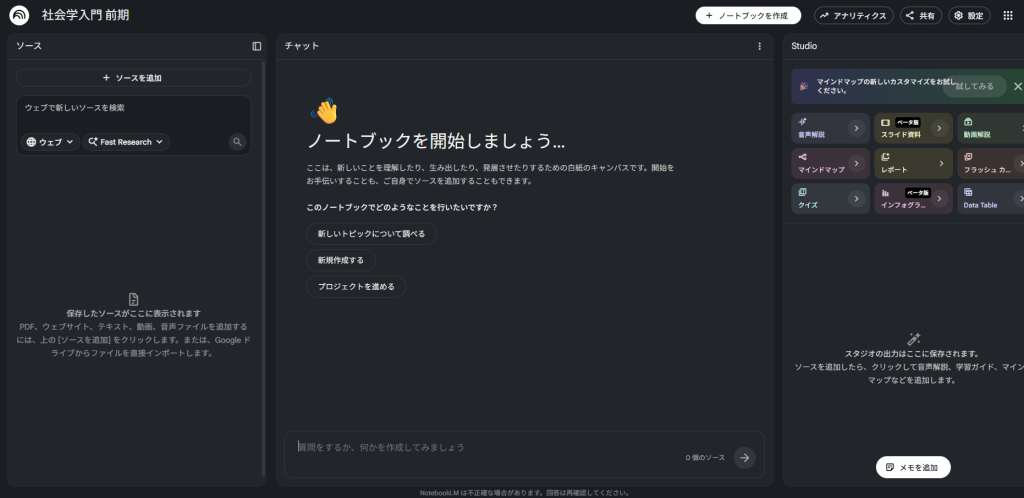
※実際のNotebookLMの画面。左のソースの欄に資料を追加し、追加した資料をもとに回答する
実際に試験勉強で使ってみた
機能① テスト問題の自動生成
これが一番テスト対策に効きました。
ノートをソースに追加した状態で、画面上部の「学習ガイド」をクリックすると、4択問題が自動で生成されます。
自分のノートから出題されるので、授業の内容とズレない。しかも各問題に「なぜこの答えが正解なのか」の解説付き。
以前Claudeにも穴埋め問題を生成してもらったことがありますが、NotebookLMの方がワンクリックで生成できる手軽さが圧倒的。プロンプトを書く必要がないので、テスト前の焦っているときに最適です。
Claudeでテスト問題を作るとき:
→ ノートをコピペ → プロンプトを書く → 生成 → Notionに貼る

NotebookLMでテスト問題を作るとき:
→ 「学習ガイド」をクリック → 完了

機能② 質問して引用付きで回答をもらう
ノートの内容でわからないところを、チャットで質問できます。
たとえば「ゴフマンの印象管理とドラマツルギーの違いは?」と聞くと、自分のノートの該当箇所を引用しながら回答してくれます。
これが便利なのは、「あ、この部分のノートを見返せばいいのか」とソースの位置まで教えてくれること。分厚いノートの中から該当箇所を探す手間がなくなります。

機能③ ポッドキャスト風の音声で復習する
これが一番驚いた機能。ノートの内容を2人の会話形式のポッドキャストにしてくれます。
通学の電車の中とか、バイトの行き帰りとか、テキストを読めない場面で使えるのがいい。
「今日のノートの復習、歩きながらやっちゃおう」が実現します。
ただし、音声は英語ベースで生成されることが多く、日本語のソースでも英語で話し出すことがあります。
2026年6月時点では日本語対応はまだ発展途上。ここは今後のアップデートに期待です。
Claudeとの使い分け
「Claudeがあれば NotebookLMは要らないのでは?」と思うかもしれません。僕も最初はそう思いました。
でも使ってみると、得意なことが違うのがわかりました。
| やりたいこと | Claude | NotebookLM |
|---|---|---|
| 雑なメモを整形してノートにする | ◎ | △(整形用途ではない) |
| プロンプトで細かく指示を出す | ◎ | △(プロンプトの自由度は低い) |
| ノートからテスト問題をワンクリック生成 | △(プロンプト必要) | ◎ |
| ソースに基づいた引用付き回答 | △(ソース限定できない) | ◎ |
| 音声で復習する | × | ○(英語中心だが) |
| コスト | 有料推奨 | 完全無料 |
使い分けの方針:
授業のある日 → メモをClaudeで整形 → Notionに保存
テスト2週間前 → NotionのノートをNotebookLMにアップロード → テスト問題で復習
この2段構えが今のところ最強の組み合わせです。
注意点とNotebookLMの限界
ソースの質がそのまま出力の質になる
NotebookLMは「自分のソースだけを参照する」のが強みですが、裏を返せばソースが雑ならアウトプットも雑です。授業メモが断片的すぎると、生成されるテスト問題も的外れになります。
だからこそ、まずClaudeでノートを整理してからNotebookLMに投入するという順番が大事。
日本語対応はまだ発展途上
テスト問題の生成や質問回答は日本語でも問題なく動きます。ただしポッドキャスト機能は英語が中心で、日本語の精度はまだ改善の余地があります。
「理解した気になる」リスク
テスト問題を解いて正解が続くと「もう完璧」と思いがちですが、4択問題は消去法で解けてしまうこともあります。本当に理解しているかは、自分で説明できるかどうかで判断する方が確実です。

まとめ:無料で使えるテスト対策の新定番
| ステップ | やること | 所要時間 |
|---|---|---|
| ① | notebooklm.googleにアクセス | 1分 |
| ② | 新しいノートブックを作成 | 1分 |
| ③ | 授業ノート(PDF・テキスト)をアップロード | 2分 |
| ④ | 「学習ガイド」でテスト問題を生成 | ワンクリック |
| ⑤ | わからないところをチャットで質問 | 随時 |
完全無料で、Googleアカウントがあればすぐ始められます。
「ノート整理はClaude、復習はNotebookLM」。この使い分けを知っているだけで、テスト前の過ごし方がかなり変わるはずです。

・関連記事
ノート整理のやり方についてはこちら!

Claudeを使うときのプロンプトのコツ!

課金するAIツールの選び方はこちら!

コメントを残す