




![[学生向け]Claude Codeの始め方のアイキャッチ画像](https://hitoblog.site/wp-content/uploads/2026/05/claude-code-setup-guide-students-1024x683.jpg)
はじめに:ターミナルが怖くても大丈夫だった
Claude Codeの紹介記事を書いたとき、友達から一番多かった反応がこれでした。
「面白そうだけど、ターミナルとか無理」
正直、僕も最初はそう思っていました。「黒い画面にコマンドを打つ」って聞いただけで、プログラミング上級者の世界だと感じていたんです。

でも2026年現在、Claude Codeはデスクトップアプリで使えます。ターミナルを一度も開かなくても、日本語で指示を出すだけでWebサイトやツールが作れる。これが今話題の「バイブコーディング」です。
この記事では、プログラミング経験ほぼゼロの僕が実際にデスクトップアプリ版でClaude Codeを使い始めた手順を、一つずつ書いていきます。
この記事でわかること
- バイブコーディングとは何か
- デスクトップアプリ版の始め方
- GitHubと連携した使い方
- Web版(claude.ai)での使い方
- ターミナルからの使い方(補足)
- つまづきやすいポイントと対処法
- 料金プランの選び方
結論:ターミナルなしで、今日から始められる
先に結論です。
2026年現在、Claude Codeを始める方法は3つあります。
| 方法 | 難易度 | 特徴 |
|---|---|---|
| デスクトップアプリ版(おすすめ) | ★☆☆ | GUIで操作、ターミナル不要 |
| Web版(claude.ai) | ★☆☆ | ブラウザだけで使える |
| ターミナル(CLI)版 | ★★★ | 上級者向け、カスタマイズ性が高い |
僕が普段使っているのはデスクトップアプリ版とWeb版です。ターミナルは一度も使っていません。それでもAdSense診断ツールや占い機能を作れました。
必要なものは3つだけです。
- パソコン(Windows / Mac)
- Claudeのアカウント(Proプラン以上推奨)
- GitHubアカウント(無料)
バイブコーディングって何だろう?
「バイブコーディング(Vibe Coding)」は、2025年頃から広まった新しい開発スタイルです。
従来のプログラミングでは、自分でコードの文法を覚えて一行ずつ書いていました。バイブコーディングではやりたいことを日本語で伝えるだけ。AIが全部コードを書いてくれます。
たとえば僕がAdSense診断ツールを作ったときの指示はこんな感じです。
URLを入力すると、そのブログがAdSense合格基準を
満たしているか診断してくれるWebツールを作って。
Vercelにデプロイできる構成にして。
これだけで、Claude Codeがファイル構成からコードまで全部作ってくれました。「え、これだけ?」って思いますよね。僕も最初は信じられなかったです。

バイブコーディングのポイントは「完璧な指示」を出す必要がないことです。ざっくり伝えて、動くものを見て、「ここをこう変えて」と修正を重ねていく。まさに「ノリ(vibe)」でコーディングするわけです。
デスクトップアプリ版のインストール手順
僕が実際に使っているデスクトップアプリ版の始め方を説明します。
事前準備
まだClaudeのアカウントを持っていない場合は、claude.aiにアクセスしてメールアドレスでアカウントを作成してください。Proプランへの加入はログイン後の設定画面から行えます。
STEP 1:デスクトップアプリをダウンロードする
claude.ai/downloadにアクセスして、自分のOSに合ったインストーラーをダウンロードします。
- Windows:
.exeファイル(x64版が一般的) - Mac:
.dmgファイル(Intel / Apple Silicon共通)
※ Linux版のデスクトップアプリはありません。Linuxの場合はターミナル版を使ってください。
STEP 2:インストールする
Windowsの場合
ダウンロードした.exeファイルをダブルクリック。画面の指示に従って「次へ」を押していくだけです。
Macの場合
ダウンロードした.dmgファイルを開き、アプリケーションフォルダにドラッグします。 <!– 画像:デスクトップアプリのインストール画面(WindowsまたはMac)。ドラッグ&ドロップしている状態のスクリーンショット –>
STEP 3:アプリを起動してログインする
インストールが完了したら、アプリを起動します。
Windowsの場合:スタートメニューから「Claude」を検索
Macの場合:アプリケーションフォルダから「Claude」を開く
起動すると自動的にブラウザが開いて、Claudeアカウントでのログインを求められます。普段使っているアカウントでログインすればOKです。
STEP 4:Claude Codeモードに切り替える
ログインしたら、チャット画面の上部にある「Code」タブをクリックします。これでClaude Codeモードに切り替わります。
普通のチャットモードとClaude Codeモードの違いは、パソコン上のファイルを直接操作できるかどうかです。Codeモードにすると、フォルダを開いてファイルの作成・編集が可能になります。
STEP 5:権限モードを選ぶ
初回起動時に「権限モード」を聞かれます。
初心者は「Suggested」を選んでください。

このモードでは、Claude Codeがファイルを変更する前に必ず確認を求めてくれるので安心です。慣れてきたら「Auto」モードに変更することもできます。
これで準備完了です。ターミナルは一度も開いていません。
GitHubと連携して開発する流れ
僕がClaude Codeで何かを作るときは、必ずGitHubでリポジトリを作ってから始めます。この流れを紹介します。
なぜGitHubを使うのか
GitHubを使う理由は3つあります。
1つ目はバージョン管理です。「さっきの状態に戻したい」ができます。Claude Codeが予想外の変更をしたときにも安心です。
2つ目はデプロイ(公開)の簡単さです。GitHubとVercelを連携しておけば、コードをプッシュするだけでWebサイトが自動で公開されます。
3つ目はポートフォリオになることです。GitHubに自分のプロジェクトが並んでいると、就活でも「こういうもの作りました」と見せられます。

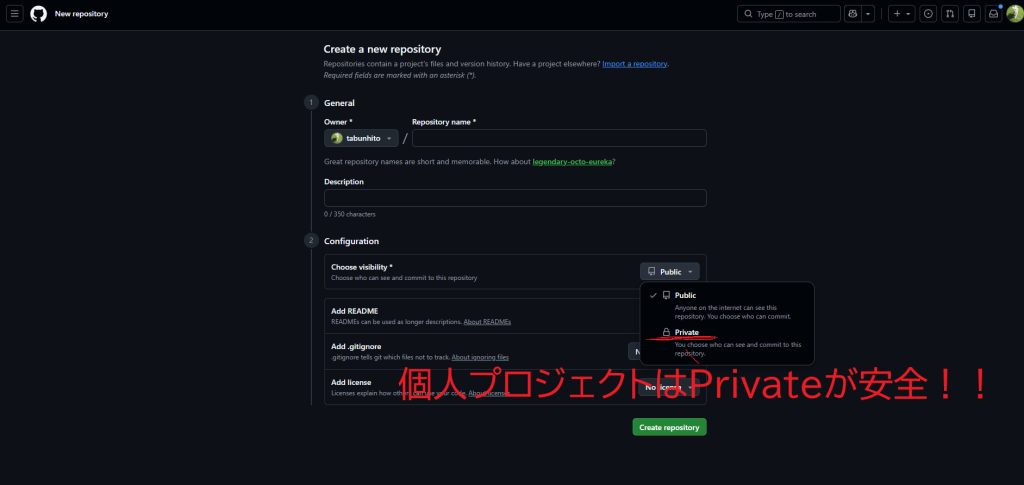
STEP 1:GitHubでリポジトリを作成する
github.comにログインして、右上の「+」ボタンから「New repository」を選びます。
リポジトリ名は英語で、何のプロジェクトかわかる名前にします。たとえば僕が診断ツールを作ったときはadsense-goukaku-shindanにしました。
「Add a README file」にチェックを入れて、「Create repository」をクリック。これでリポジトリの作成は完了です。
STEP 2:リポジトリをパソコンにクローンする
作成したリポジトリをパソコンにダウンロード(クローン)します。GitHubのリポジトリページで「Code」ボタンを押して、URLをコピーします。
デスクトップアプリのClaude Codeで、こう指示するだけでOKです。
このリポジトリをクローンして:
https://github.com/自分のユーザー名/adsense-goukaku-shindan
Claude Codeが自動でクローンしてくれます。
STEP 3:Claude Codeに指示を出して開発する
クローンしたフォルダを開いた状態で、作りたいものを日本語で指示します。
このリポジトリに、URLを入力するとブログの
AdSense合格度を診断するWebアプリを作って。
Next.js 14、TypeScript、Tailwind CSSで構成して。
Claude Codeがファイルを次々と作成していきます。途中で確認が出たら「Yes」を押して進めます。
STEP 4:動作確認してGitHubにプッシュする
ローカルで動作確認して、問題なければGitHubにプッシュ(アップロード)します。これもClaude Codeに指示できます。
変更をGitHubにプッシュして。
コミットメッセージは「初期構築:AdSense診断ツール」で。
あとはVercelなどのホスティングサービスと連携すれば、自動でWebサイトとして公開されます。僕のAdSense診断ツールもこの流れで公開しました。
僕の実際のワークフローまとめ
毎回こんな感じで作っています。
| 手順 | やること | 所要時間 |
|---|---|---|
| ① | GitHubで新しいリポジトリを作成 | 1分 |
| ② | Claude Codeでクローン | 1分 |
| ③ | 日本語で指示を出して開発 | 30分〜2時間 |
| ④ | 動作確認・修正 | 15分 |
| ⑤ | GitHubにプッシュ&デプロイ | 5分 |
プログラミングの文法は一切覚えていません。「こういうものが欲しい」を言語化する力だけで、ここまで作れています。
Web版(claude.ai)でClaude Codeを使う
デスクトップアプリをインストールしなくても、ブラウザだけでClaude Codeは使えます。
使い方
- claude.aiにログインする
- チャット画面で通常通り指示を出す
- コード生成やファイル作成をお願いする
Web版はデスクトップアプリ版ほどファイル操作は自由にできませんが、コードの生成・レビュー・修正には十分です。
僕はこんなふうに使い分けています。
| 場面 | 使うもの |
|---|---|
| 本格的にツールやサイトを作る | デスクトップアプリ版 |
| コードの一部を修正したい | Web版 |
| 外出先でちょっと確認したい | Web版(スマホでも可) |
| ブログ記事の構成を相談する | Web版 |
【補足】ターミナル(CLI)からの使い方
デスクトップアプリ版を推奨しますが、ターミナルから使う方法も紹介しておきます。カスタマイズ性が高いので、慣れてきたら試してみるのもアリです。
インストール方法
2026年現在、ネイティブインストーラーが公式に提供されています。
claude.ai/codeにアクセスして、OS別のインストーラーをダウンロード・実行します。以前はnpm経由のインストールが主流でしたが、2026年初頭に公式が非推奨にしました。
起動方法
ターミナルを開いて、以下のコマンドを入力します。
Windowsの場合:スタートメニューから「ターミナル」を検索
Macの場合:アプリケーション → ユーティリティ → ターミナル
claude --version
バージョン番号が表示されればインストール成功です。
claude
と入力すると対話モードが起動します。ブラウザが開いてログイン認証が行われるので、Claudeアカウントでログインしてください。
ターミナル版ならではのメリット
ターミナル版には、デスクトップアプリ版にないメリットもあります。
まずコマンドの自動化です。シェルスクリプトと組み合わせて、定型作業を一発で実行できます。
次にSSH経由のリモート開発です。サーバー上で直接Claude Codeを動かせるので、クラウド環境での開発に向いています。
最後にGitHub Actionsとの連携です。PRの自動レビューやIssue対応など、CI/CDパイプラインに組み込めます。
ただし、最初のうちはデスクトップアプリ版で十分です。「もっと高度なことがしたい」と思ったタイミングで移行を検討してみてください。
つまづきやすいポイントと対処法
僕や友達がつまづいたポイントをまとめます。
Windowsで「Gitが見つかりません」と表示される
デスクトップアプリ版をWindowsで初回起動するとき、Git for Windowsが必要です。git-scm.comからダウンロード・インストールしてから、アプリを再起動してください。
GitHubの認証がうまくいかない
Claude CodeからGitHubにプッシュするとき、認証エラーが出ることがあります。GitHub CLIをインストールしてgh auth loginで認証するか、SSHキーを設定すると解決します。最初はClaude Code自身に「GitHubの認証設定を手伝って」と聞くのがおすすめです。
ファイルを壊してしまいそうで怖い
権限モードを「Suggested」にしていれば大丈夫です。ファイルを変更する前に必ず確認が出ます。さらにGitHubでバージョン管理していれば、いつでも前の状態に戻せます。
何を指示すればいいかわからない
まずは「簡単すぎるかな」と思うくらいの指示から始めてください。
- 「自己紹介のHTMLページを作って」
- 「じゃんけんゲームをJavaScriptで作って」
- 「今日の日付を表示するページを作って」

Claude Codeの紹介記事でも書きましたが、指示は具体的に出すのがコツです。慣れてきたらClaude Codeの学生活用法も参考にしてみてください。
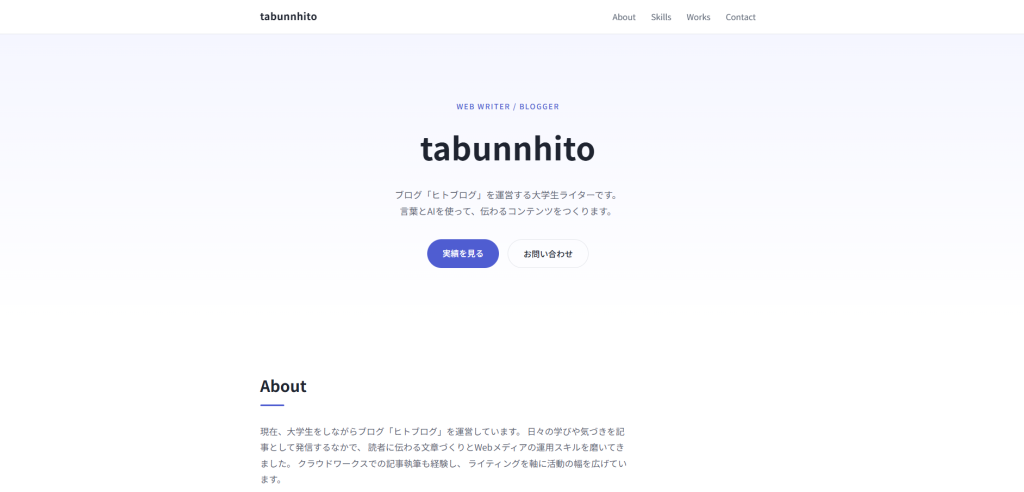
※ClaudeCodeを使用して作成したポートフォリオサイトの画面
料金プランの選び方:学生はどれがベスト?
Claude Codeを使うには、Claudeの有料プランが推奨です。
2026年5月時点のプラン比較
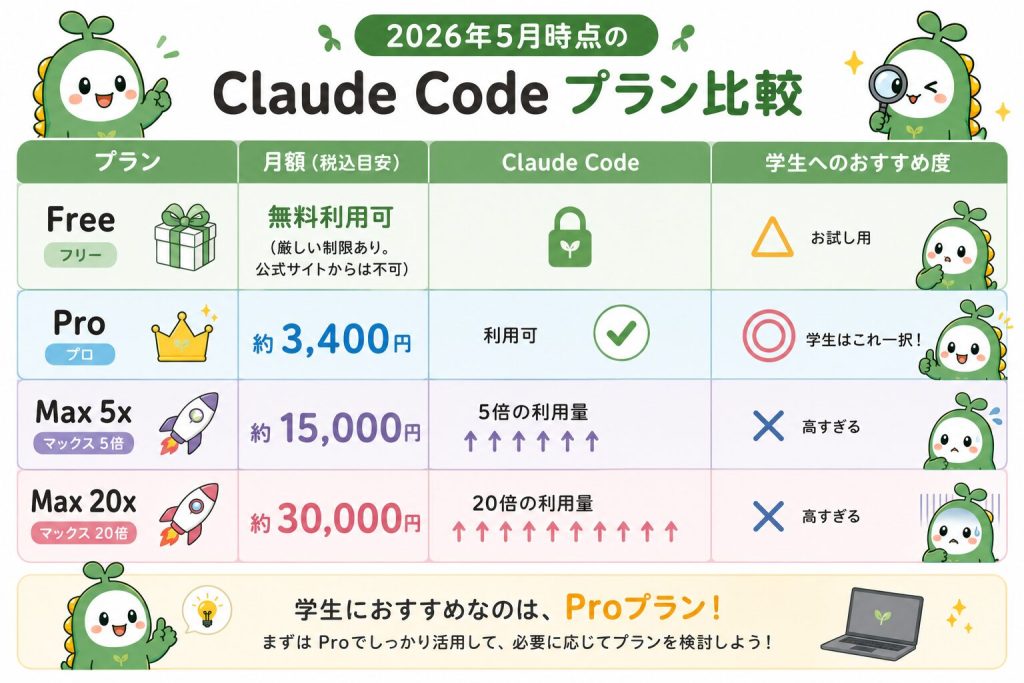
学生にはProプラン一択です。
2026年5月現在、Freeプランでも利用できますが、レート制限がかなり厳しいので実用的に使うのは難しいです。まずはFreeで試してみて、「これは使える」と思ったらProに上げるのがおすすめです。
学割はあるの?
2026年5月時点で、公式の学割はありません。
ただし、コストを抑える方法はいくつかあります。年払いにすると月額換算で約2,500円に下がります($200/年)。大学がAnthropicと提携している場合、無料で使えることもあるので、IT部門や情報センターに確認してみてください。必要な月だけ1ヶ月単位で契約・解約する使い方も学生にはアリです。
僕は普段からClaude Proを使っているので、追加費用なしでClaude Codeも使えています。AIツール使い分けの記事で書いた通り、有料プランは1つに絞るのが学生の鉄則です。
まとめ:「ターミナルが怖い」はもう古い
Claude Codeの始め方をまとめます。
| ステップ | やること | 所要時間 |
|---|---|---|
| ① | Claudeアカウント作成(Proプラン加入) | 5分 |
| ② | デスクトップアプリをダウンロード&インストール | 3分 |
| ③ | アプリを起動してログイン | 1分 |
| ④ | GitHubでリポジトリを作成 | 1分 |
| ⑤ | 日本語で指示を出して開発スタート | すぐ |
合計10分で始められます。
「もっと早く始めておけばよかった」が僕の正直な感想です。ターミナルに苦手意識がある人も、デスクトップアプリ版なら普通のアプリと同じ感覚で使えます。
まずは「簡単なHTMLページを作って」から試してみてください。バイブコーディングの感動が待っています。
・関連記事
ClaudeCodeを使って作成したテーマについて書いた記事はこちら!

・ブログの始め方の基礎はこちら

Claude CodeでWebサイトを作った話はこちら!

AIの使い分け方について解説した記事はこちら!

コメントを残す