





はじめに:「AIがコードを書いてくれる」って本当だった
プログラミングに興味はあるけど、何から始めればいいかわからない。
エラーが出ても、何が間違っているのか見当もつかない。
僕もずっとそうでした。
AIをブログ執筆に使ってみた記事でClaudeの便利さは実感していたのですが、
「コーディングもAIに手伝ってもらえるらしい」と知って試したのがClaude Codeです。
結論から言うと、
プログラミング学習のハードルが一気に下がりました。

結論から言うと、プログラミング学習のハードルが一気に下がりました。 しかもコーディングだけじゃなく、Webサイト制作やデータ集計まで日本語で指示するだけでできてしまった。
この記事では、プログラミング初心者の学生が
Claude Codeを使ってわかったこと・できたこと・正直な感想を全部書きます。
この記事でわかること
- Claude Codeとは何か・普通のClaudeとの違い
- 2026年最新の料金プラン・学生のベストな選び方
- 実際にやってみた5つのこと(体験談)
- 学生がClaude Codeを使うメリット3つ
- 注意点・やってはいけないこと
- 目的別おすすめの使い方
Claude Codeは「隣で教えてくれる先輩」みたいなツール
Claude Codeを一言で表すと、
AIがコードを書いて、ファイルを操作して、プロジェクトを一緒に作ってくれるツールです。
自分のパソコンの中で「プログラミングができる先輩が横に座ってくれている」ような状態になるのが一番近い表現です。
Claude Codeとは?基本情報まとめ
何ができるのか
Claude Codeは、Anthropicが開発したAIコーディングアシスタントです。 普通のChatAIとの違いは、「コードについて会話する」だけでなく、実際にファイルを作ったり、コードを編集したり、コマンドを実行したりできること。
Claude Codeでできること:基本機能まとめ

料金
Claude Codeを使うには、Claudeの有料プラン(Proプラン以上) が必要です。
2026年時点で月額20ドル(約3,400円)からです。詳しいプラン比較やコストを抑える方法は後述します。
インストール方法の概要
- Claude公式サイトで有料プランに登録する
- ターミナル(Macならターミナル、WindowsならPowerShell)を開く
- 公式の手順に従ってインストールコマンドを実行する
- 認証を済ませると使えるようになる
セットアップは10〜15分で完了しました。
僕の使い方と開発フロー
Claude Codeにはいくつかの使い方がありますが、僕はデスクトップアプリ版をメインで使っています。
| 使い方 | 特徴 | 僕の利用頻度 |
|---|---|---|
| デスクトップアプリ | GUIで直感的に使える。ファイルをドラッグ&ドロップできる | ◎ メイン |
| Web版(claude.ai) | ブラウザだけで使える。どのパソコンからでもアクセス可能 | ○ サブ |
| ターミナル(CLI) | コマンドラインで操作。上級者向け | × 使っていない |
普通のClaudeチャットと同じ感覚で使えるので、プログラミング初心者にはデスクトップアプリ版がおすすめです。
開発の流れ:GitHubリポジトリから始める
僕がClaude Codeで何かを作るときの流れを紹介します。
STEP 1:GitHubでリポジトリを作成する
まずGitHub上に新しいリポジトリを作ります。
GitHubは、コードのバージョン管理ができるサービスです。 「セーブポイント」みたいなもので、いつでも前の状態に戻せるので安心して開発できます。
STEP 2:Claude Codeでコードを生成する
デスクトップアプリまたはWeb版で、作りたいものの指示を出します。
植物販売サイトを作ってほしい。 ページ構成はトップ、商品一覧、ブログ、お問い合わせの4ページ。 デザインはナチュラルで落ち着いた雰囲気にして。 レスポンシブ対応で。
HTML、CSS、JavaScript——必要なファイルを全部生成してくれます。
STEP 3:GitHubにプッシュ → 修正を繰り返す
生成されたコードをGitHubにプッシュします。 GitHubのWeb画面から直接アップロードもできるし、やり方がわからなければClaudeに聞けば手順を教えてくれます。
最初の生成物は完璧じゃないことが多いので、 「ここをこう直して」と指示しながら改善→プッシュを繰り返します。 変更履歴が全部残るので、「やっぱり前の方がよかった」と思ったときも安心です。
STEP 4:デプロイ(公開)する
GitHubと連携するホスティングサービス(NetlifyやVercelなど)を使えば、プッシュするだけでサイトが自動で公開されます。サーバーの設定は不要です。
さらに、GitHubのプロフィールに自分のリポジトリが並ぶので、就活やインターンの面接で「こういうもの作りました」と見せるポートフォリオにもなります。
料金プラン:学生はどう選ぶべきか
基本情報でも触れた通り、Claude Codeを使うには有料プラン(Proプラン以上)が基本です。 ここでは各プランの違いとコストを抑える方法を詳しく紹介します。
2026年5月時点のプラン比較

学生にはProプランをおすすめします。 月額約3,400円は安くないですが、プログラミングスクールに通えば月数万〜数十万円。コスパは圧倒的にいいです。
コストを抑える方法
- 年払いにすると月額換算で約2,500円に下がる($200/年)
- 大学がAnthropicと提携している場合、無料で使えることがある
- 必要な月だけ1ヶ月単位で契約・解約する
僕はClaude Proをメインツールとして使っているので、チャットもClaude Codeも1つの契約で両方使えています。
学生の僕が実際にClaude Codeでやった5つのこと
① 植物販売サイトを作った
一番大きなプロジェクトです。
GitHubにリポジトリを作って、Claude Codeに指示を出しながらトップページ、商品一覧、ブログ、お問い合わせの4ページを構築。完成したサイトはNetlifyで公開しました。
ただし、「AI感」の問題には気づきました。 ストック素材やテンプレート的なコピーが「誰のサイトでもない感じ」を生んでしまう。 AIに作ってもらった後に、自分の写真・自分の言葉で置き換える作業が必要だと学びました。
▶ 詳しくは植物販売サイトを作った記事に書いています
② ポートフォリオサイトを作った
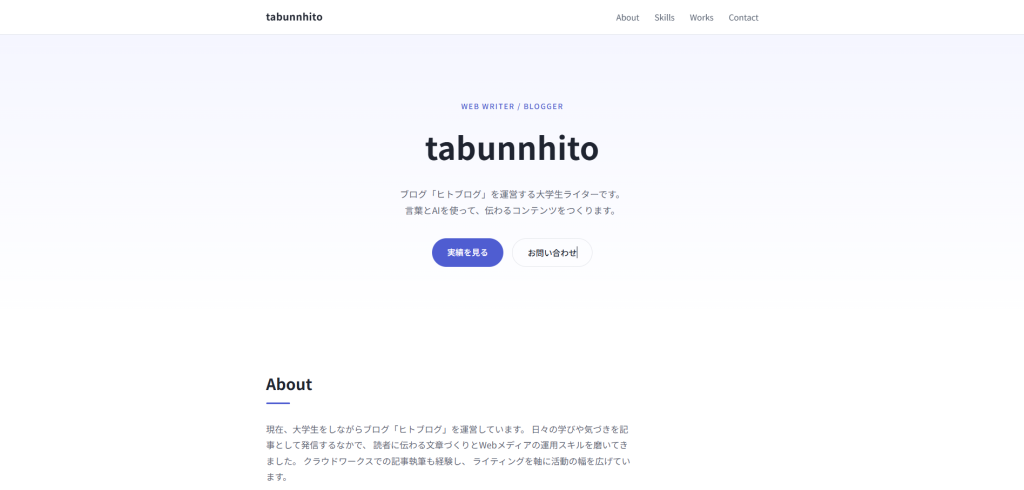
就活やインターンの準備として、自己紹介用のポートフォリオサイトも作りました。
シンプルなポートフォリオサイトを作って。 名前はtabunnhito、大学生、ブログ「ヒトブログ」を運営中。 スキル:Webライティング、WordPress、AI活用。 実績:ブログ運営、クラウドワークスで記事執筆。 デザインはシンプルでモダンにして。
数分でHTMLとCSSが生成されて、GitHubにプッシュしてNetlifyで公開。 30分でポートフォリオサイトが完成しました。
もちろん自分の写真や実績の具体的な数字は自分で差し替える必要がありましたが、たたき台としては十分すぎる品質です。
③ エラーの意味を教えてもらった
プログラミング学習で一番つらいのは、エラーが出たときに何が悪いのかわからないこと。
Pythonの勉強中にこんなエラーが出ました。
TypeError: can only concatenate str (not "int") to strClaudeに「このエラーの意味を教えて」と聞くと、原因の説明、修正コードの提案、さらに「なぜこのエラーが起きるのか」の仕組みまで数秒で返ってきます。
以前なら「python エラー TypeError」でGoogle検索して、英語の記事を読んで——30分かかっていたのが10秒で解決しました。
④ ブログ用のスクリプトを作ってもらった
ブログを運営していると、ちょっとした自動化がしたくなります。
たとえば、画像ファイルの一括リネーム&リサイズスクリプト。 スクリーンショットが「screenshot_20260401_142355.png」みたいな名前になるので、 「day6_seo_01.webp」のような名前に変換しつつ横幅800pxにリサイズするスクリプトを作ってもらいました。
画像の最適化はブログの表示速度に直結するので、手作業でやっていた作業が自動で一瞬で終わるようになったのは大きいです。
⑤ アンケートデータの集計・グラフ化
ゼミの研究でアンケートを実施したとき、結果の集計に困りました。
このCSVファイルを読み込んで、 質問1の回答を円グラフにして。 質問2と質問3のクロス集計も作って。 結果をPNGの画像として保存して。
Pythonのスクリプトを自動で書いてくれて、きれいなグラフが数秒で生成されました。 Excelで1時間かかっていた作業が2分でした。
プログラミングの知識が浅くても、「何をしたいか」を言語化できれば、Claude Codeが形にしてくれる。これは学生にとって大きなアドバンテージです。
学生がClaude Codeを使う3つのメリット

メリット①:プログラミング学習の「最初の壁」が低くなる
プログラミング学習で挫折する人の多くは、「環境構築」と「エラー対応」で心が折れるそうです。
Claude Codeがあれば、環境構築の手順も教えてもらえるし、エラーが出てもその場で解決してもらえる。 「自力で全部解決しなきゃいけない」というプレッシャーがなくなるだけで、学習のハードルがかなり下がります。
メリット②:「何がわからないかわからない」状態から抜け出せる
初心者にありがちなのは、「そもそも何を検索すればいいかわからない」という状態。

Claudeなら日本語で「こういうことがしたい」と伝えるだけで、必要な技術やコードを教えてくれます。 「Pythonで〇〇ってできる?」のような曖昧な質問にも答えてくれるので、学習の方向性を見つけるツールとしても優秀です。
メリット③:「作りながら勉強する」が可能になる
教科書で「変数とは〜」「関数とは〜」と学ぶのは大事です。でも、それだけだと飽きます。
Claude Codeを使えば、知識が不完全な段階でも動くプログラムを作る体験ができます。 動くものが目の前にあると「もっとこうしたい」という気持ちが出てきて、そこから自分で調べる動機が生まれる。
「勉強してから作る」ではなく「作りながら勉強する」。 Claude Codeはこのスタイルを可能にしてくれるツールです。

注意点:Claude Codeに頼りすぎると学びにならない
いいことばかり書きましたが、注意点も正直に書きます。
注意①:「なぜそうなるか」を自分で理解する
Claude Codeが書いてくれたコードをコピペして終わり——これでは何も学べません。

僕がやっているのは、コードを生成してもらった後に「このコードの〇〇の部分は何をしている?」と聞き返すこと。こうすると、コードの動作原理を一緒に学べます。
注意②:大学のレポートは絶対に丸投げしない
これは最も大事な注意点です。
Claude Codeでレポートのコードを全部生成してそのまま提出するのは、学業上の不正行為になる可能性があります。 大学のAI利用ポリシーを確認した上で、「学ぶための道具」として使うのが正しい使い方です。
- ◎ エラーの原因を聞く → 理解して自分で修正する
- ◎ コードの書き方を相談する → 参考にして自分で書く
- ✕ コードを全部生成してそのまま提出する
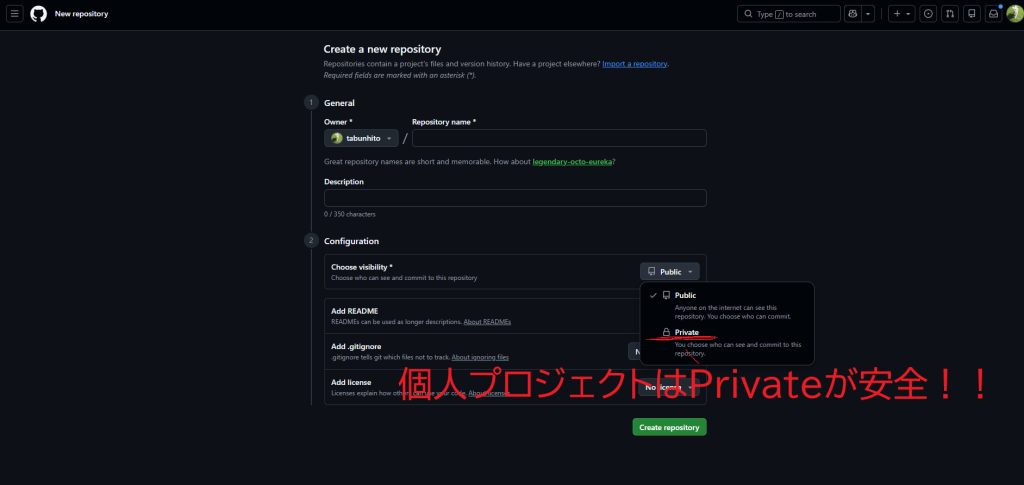
注意③:GitHubに個人情報を公開しない
GitHubのリポジトリをPublic(公開)に設定すると、誰でもコードを見られます。
APIキーやパスワード、他人の個人情報が含まれるファイルは絶対にGitHubにプッシュしないでください。 機密情報を含むファイルは.gitignoreに追加してリポジトリに含まれないようにする必要があります。やり方がわからなければClaudeに「.gitignoreの設定方法を教えて」と聞けばOKです。
注意④:生成されたサイトの「AI感」に注意する
体験談①でも書いた通り、AIが作ったサイトにはストック素材やテンプレ的なコピーによる「人の気配がない問題」が発生します。
Claudeに作ってもらったものはあくまで「たたき台」として使い、自分の写真・自分の言葉で上書きするのが大事です。
まとめ:Claude Codeは「学生のものづくり」を変えるツール
Claude Codeを使ってみて一番感じたのは、「プログラミングは天才だけのものじゃない」ということです。
AIが隣でサポートしてくれるおかげで、初心者でも「作りながら学ぶ」が可能になりました。
僕の使い方をまとめると——
- デスクトップアプリ版とWeb版を使っている(ターミナルは使っていない)
- 何か作るときはGitHubにリポジトリを作ってから始める
- 生成してもらったコードはGitHubにプッシュして管理する
- サイトの公開はNetlify連携で自動デプロイ
- コードを生成してもらった後は「解説して」と聞き返す
- 月額約3,400円で、プログラミングスクールより圧倒的にコスパがいい
植物販売サイトを作ったときに感じた「AIは型は作れるけど体温は作れない」はここでも同じです。 Claude Codeは最高の道具だけど、「何を作りたいか」「何を学びたいか」は自分で決めるしかない。
プログラミングに興味はあるけど一歩が出ない学生に、 「まずGitHubアカウントを作って、Claudeに『簡単なWebページを作って』と言ってみて」 と伝えたいです。

・関連記事


コメントを残す