




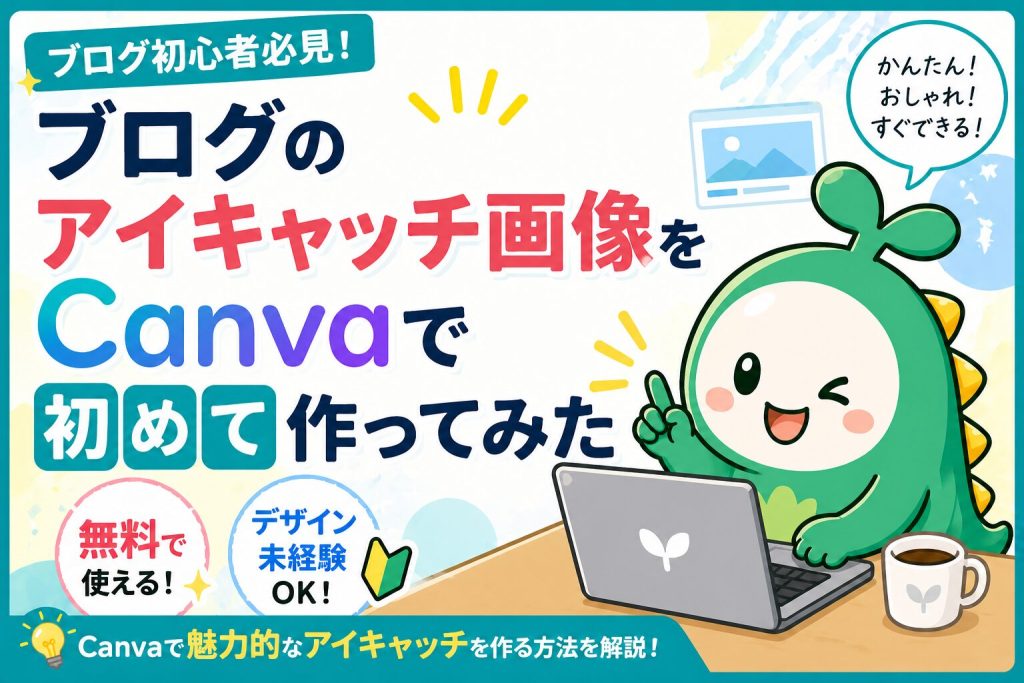
はじめに:アイキャッチ画像なしのブログは「表紙のない本」だった
ブログを10記事書いた時点で、あることに気づきました。
アイキャッチ画像を1つも設定していなかった。
アイキャッチ画像とは、記事の一番上に表示されるサムネイル画像のことです。
SNSで記事がシェアされたときにも、この画像が表示されます。
アイキャッチなしだとどうなるかというと、
記事一覧がテキストだけの味気ないリストになります。
SNSでシェアしても、灰色の「No Image」が表示されるだけ。
(気づいたときの気持ち)
「X運用を始めてブログへの導線を作ったのに、シェアされた時の見た目が最悪じゃん……」
デザインの経験はゼロ。
でも、無料ツールの Canva を使えば初心者でも作れると聞いて試してみました。
Canvaのテンプレートを使えば30分でそれなりのアイキャッチが作れる
先に結論です。
デザイン未経験の僕でも、1枚あたり20〜30分でアイキャッチ画像を作れるようになりました。
ポイントは「ゼロから作らない」こと。
Canvaにはブログ用のテンプレートが大量にあるので、それを元に文字を差し替えるだけです。
Canvaとは
Canva(キャンバ)は、ブラウザ上で使える無料のデザインツールです。
アカウントを作るだけで使えます。アプリ版もあります。
Canvaの特徴
- 無料プランでも十分な機能が使える
- テンプレートが豊富(ブログ用だけで数千種類)
- ドラッグ&ドロップで操作できるので、デザインソフトの知識が不要
- 日本語フォントも多数あり
有料プラン(Canva Pro)もありますが、
アイキャッチ画像を作るだけなら無料プランで十分です。
Canvaでブログのアイキャッチ画像を作る5つの手順
STEP 1:Canvaでブログ用のサイズを選ぶ
Canvaにログインしたら、
「デザインを作成」→ サイズを指定します。
ブログのアイキャッチ画像で一般的なサイズは 1200 × 630 px です。
これはSNSでシェアされたときにも綺麗に表示されるサイズです。
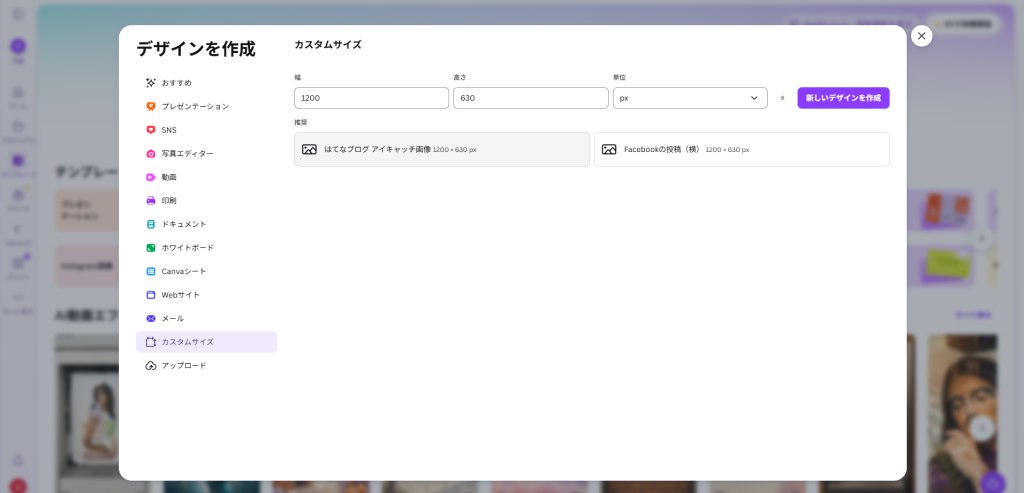
※Canvaでカスタムサイズを設定している画面のスクリーンショット
Canvaには「ブログバナー」というプリセットサイズもありますが、
1200×630で手動指定する方がSNS対応としては確実です。
STEP 2:テンプレートを選ぶ
左側のメニューから「テンプレート」を選びます。
検索窓に「ブログ」「シンプル」「ミニマル」などのキーワードを入れると、
候補が大量に出てきます。
テンプレートを選ぶときのコツ
- 文字が少ないシンプルなものを選ぶ
- 写真メインより、色ベースのデザインの方が統一感を出しやすい
- ブログ全体で同じ系統のテンプレートを使うと、記事一覧の見た目が揃う
(失敗談)
最初、記事ごとに全然違うテイストのテンプレートを使ってしまった。
記事一覧で見るとバラバラで、素人感が目立った。
途中から「同じテンプレートの色違い」に統一したら、一気にそれっぽくなった。
STEP 3:テキストを差し替える
テンプレートの文字部分をクリックして、記事のタイトルに書き換えます。
テキスト編集のポイント
- 文字数が多いと読みにくいので、タイトルの短縮版を入れる
- 例:「クラウドワークスで最初につまづいた3つのこと」
→ アイキャッチでは「CWで最初につまづいた3つのこと」に短縮 - フォントは太めのゴシック体が視認性が高い
- 文字色と背景色のコントラストをはっきりさせる
👇実際の制作画面
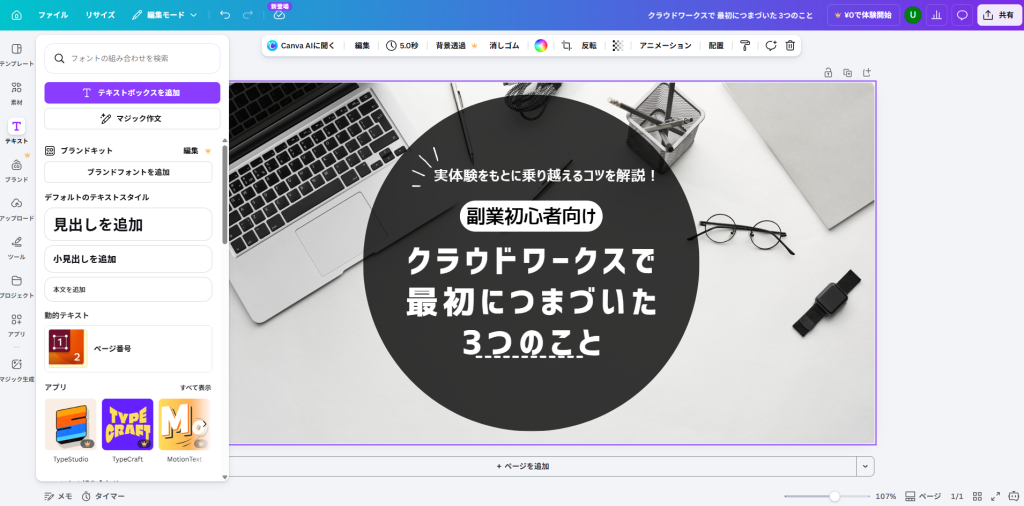
※Canvaで作成中のアイキャッチ画像のスクリーンショット
STEP 4:配色を調整する
ブログ全体のイメージカラーに合わせて、テンプレートの色を変えます。
ファーストビューをカスタマイズしたときにカテゴリごとの色分けを決めたので、
アイキャッチにも同じ色を使うことにしました。
| カテゴリ | 色 | アイキャッチの配色 |
|---|---|---|
| つまづいた話 | 赤系 | 赤〜オレンジの背景 + 白文字 |
| 作ってみた | 青系 | 青〜紺の背景 + 白文字 |
| 学んでみた | 緑系 | 緑〜ティールの背景 + 白文字 |
こうすると、記事一覧を見たときにカテゴリが色で判別できます。
STEP 5:ダウンロードしてWordPressに設定する
右上の「共有」→「ダウンロード」→ 形式は PNG を選びます。
(JPGより画質が良い。ファイルサイズが気になるならJPGでもOK)
ダウンロードした画像を、WordPressの記事編集画面で
「アイキャッチ画像を設定」からアップロードします。
忘れがちだけど大事なこと:alt属性を設定する
SEOの基本を学んだときにも書きましたが、
画像にはalt属性(代替テキスト)を設定しましょう。
「クラウドワークスで初心者がつまづくポイントの解説画像」
のように、画像の内容を簡潔に書きます。
10記事分のアイキャッチを作って気づいたこと
気づき①:最初の1枚に一番時間がかかる
1枚目のアイキャッチ画像は1時間以上かかりました。
Canvaの操作に慣れるまでが大変だったからです。
でも、2枚目以降は同じテンプレートの色とテキストを変えるだけなので、
1枚15〜20分で作れるようになりました。
気づき②:凝りすぎない方がいい
最初は「もっとかっこいいデザインにしたい」と思って、
素材を何個も重ねたり、エフェクトを使ったりしていました。
でも、スマホで見るとごちゃごちゃして読みにくい。
結局、「背景色+太字テキスト」のシンプルな構成が一番読みやすい
という結論になりました。
気づき③:アイキャッチがあるとSNSのクリック率が変わる
アイキャッチ画像を設定した後にXで記事を共有すると、
画像付きのカードが表示されるようになりました。
「No Image」の灰色カードと比べると、
明らかにクリックされやすくなった実感があります。
かかった時間と費用
| 項目 | 内容 |
|---|---|
| 使用ツール | Canva(無料プラン) |
| 1枚目の制作時間 | 約1時間 |
| 2枚目以降の制作時間 | 1枚あたり15〜20分 |
| 10記事分の合計 | 約4時間 |
| 費用 | 0円 |
まとめ:アイキャッチ画像は「最低限でいいから必ず設定する」
デザイン未経験でも、Canvaを使えばアイキャッチ画像は作れます。
ポイントをまとめます。
- Canvaの無料プラン+テンプレートで十分
- サイズは1200×630pxがSNS対応で安心
- カテゴリごとに色を統一すると一覧が綺麗になる
- 凝りすぎずシンプルに。「背景色+太字テキスト」で十分
- alt属性を忘れずに設定する
「デザインが苦手だからアイキャッチなしでいいや」と思っていた過去の自分に、
「30分で作れるから、さっさとやれ」と言いたいです。
・関連記事
・WordPressブログの立ち上げ方の記事はこちら!
・WordPressで自作テーマを作成する方法も解説してます!
コメントを残す