




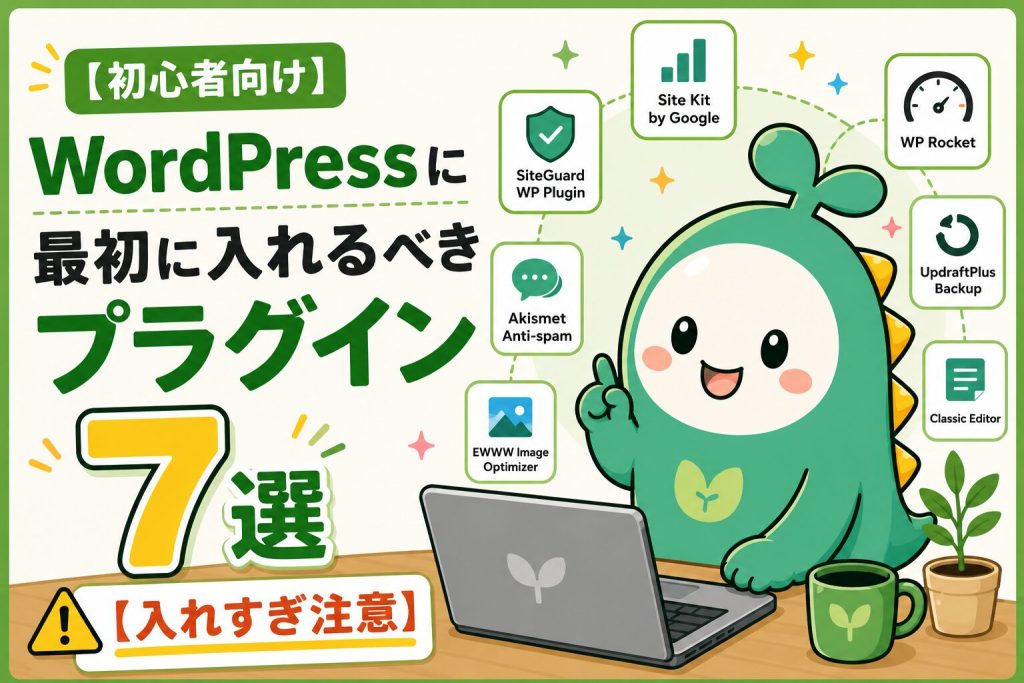
はじめに:プラグインを15個入れてサイトが激重になった失敗談
WordPressでブログを立ち上げた直後、
「便利そう」と思ったプラグインを片っ端から入れました。
その数、15個。
結果、サイトの表示速度がガクッと落ちました。
ページを開くのに5秒以上かかる状態。
スマホだともっと遅い。
まだサーバーを契約していない方は、初期設定まで一括で完了するConoHa WINGがおすすめです!
(当時の本音)
「プラグインって入れれば入れるほどいいんじゃないの?」
……違いました。
その後、調べて整理して、本当に必要な7個に絞りました。
この記事では、初心者が最初に入れるべきプラグインを
「なぜ必要なのか」も含めて紹介します。

この記事でわかること
- プラグインは最小限が正解な理由
- 目的別おすすめプラグイン7選
- プラグインを入れるときの3つの注意点
- プラグインのインストール手順
結論:プラグインは「最小限」が正解。まず7個あれば十分
先に結論です。
WordPressのプラグインは少なければ少ないほどいい。
入れすぎるとサイトが重くなり、
プラグイン同士が干渉してエラーの原因にもなります。
僕が実際に使っている7個を、目的別に紹介します。
目的別:最初に入れるべきプラグイン7選
① SEO対策:SEO SIMPLE PACK
何をするプラグインか
記事ごとにタイトルタグやメタディスクリプションを設定できるようにするプラグインです。
なぜ必要か
SEOの基本を学んだ記事で書きましたが、
メタディスクリプションはGoogle検索の結果に表示される説明文です。
これを記事ごとに設定できないと、SEO対策ができません。
WordPressの標準機能にはこの設定画面がないため、プラグインが必要です。
選んだ理由
SEO系のプラグインは「Yoast SEO」「All in One SEO」なども有名ですが、
SEO SIMPLE PACKは日本語対応で設定項目がシンプル。
初心者が迷わずに使えます。
(補足)
Google Search Consoleを導入したとき、
認証コードの貼り付け場所もこのプラグインの設定画面にありました。
SEO系の設定が一箇所にまとまるのも便利です。
② セキュリティ:Wordfence Security
何をするプラグインか
不正ログインやハッキングからサイトを守るプラグインです。
なぜ必要か
WordPressは世界中で使われているため、
自動化された攻撃(ブルートフォース攻撃など)の標的になりやすいです。
「個人ブログなんて狙われないでしょ?」と思っていましたが、
Wordfenceを入れてログを見ると、
毎日のように不正ログインの試行が記録されていました。
選んだ理由
無料版でも十分な機能がある。
ファイアウォール、ログイン制限、マルウェアスキャンが一括でできます。
③ スパム対策:Akismet Anti-Spam
何をするプラグインか
コメント欄のスパム(迷惑書き込み)を自動で判定・ブロックするプラグインです。
なぜ必要か
ブログにコメント機能を開放していると、
「お金が稼げます!」のような怪しいコメントが大量に来ます。
手動で削除するのは現実的ではありません。
選んだ理由
WordPressにデフォルトでインストールされているので、
有効化してAPIキーを設定するだけで使えます。
個人ブログなら無料で利用できます。
④ お問い合わせフォーム:Contact Form 7
何をするプラグインか
お問い合わせフォームを作成するプラグインです。
なぜ必要か
ブログにお問い合わせフォームを設置するのは、
Googleアドセンスの審査や企業からの連絡窓口として重要です。
また、ブログの信頼性を高める効果もあります。
「この人にはちゃんと連絡が取れる」と読者に思ってもらえるので。
選んだ理由
日本語の情報が多く、カスタマイズの解説記事が豊富。
初心者でも設定しやすいです。
⑤ 画像軽量化:EWWW Image Optimizer
何をするプラグインか
画像をアップロードしたとき、自動で圧縮・軽量化してくれるプラグインです。
なぜ必要か
ブログの表示速度に一番影響するのは画像のファイルサイズです。
スマホで撮ったスクリーンショットは1枚1〜3MBあることもあります。
これをそのまま10枚載せたら、ページが重くなるのは当然です。

アイキャッチ画像を作った記事でも触れましたが、
画像の軽量化はSEOにも直結します。
Googleは表示速度が遅いサイトを検索順位で下げる傾向があります。
選んだ理由
アップロード済みの過去画像も一括で圧縮できる機能がある。
WebP形式への変換にも対応しています。
⑥ サイトマップ生成:XML Sitemap Generator for Google
何をするプラグインか
サイトマップ(サイト内の全ページのリスト)を自動生成するプラグインです。
なぜ必要か
Search Consoleを導入したときにサイトマップを送信しました。
このサイトマップがないと、Googleがサイト内のページを見つけにくくなります。
新しい記事を公開するたびに、自動でサイトマップが更新されるので、
一度設定すれば放置でOKです。
選んだ理由
設定がシンプルで、デフォルトのまま使えること。
余計な設定項目がないので、初心者が迷わない。
(注意)
お使いのテーマやSEOプラグインにサイトマップ生成機能が
含まれている場合は、このプラグインは不要です。
機能が重複すると不具合の原因になるので確認しましょう。
⑦ バックアップ:UpdraftPlus
何をするプラグインか
サイトのデータを自動でバックアップしてくれるプラグインです。
なぜ必要か
WordPressの更新やプラグインの相性問題で、
サイトが表示されなくなることがあります。
僕も一度、テーマを更新した直後にトップページが真っ白になりました。
バックアップがあったから復旧できましたが、
なかったら全データを失うところでした。
選んだ理由
無料版でもGoogleドライブやDropboxに自動バックアップできる。
復元もワンクリックでできるので、初心者に優しい。
おすすめ設定
週1回の自動バックアップ+保存先はGoogleドライブ。
これだけで「もしもの時」に備えられます。
プラグインを入れるときの3つの注意点
注意①:入れすぎない(10個以内を目安に)
冒頭で書いた通り、プラグインは入れすぎるとサイトが重くなります。
目安として10個以内に抑えるのが良いとされています。
僕は現在7個で運用しています。
「あったら便利かも」程度のプラグインは入れない。
「ないと困る」ものだけに絞りましょう。

注意②:更新されていないプラグインは避ける
プラグインの詳細ページに「最終更新日」が表示されています。
1年以上更新されていないプラグインは避けた方が安全です。
更新が止まっているプラグインは、
セキュリティの脆弱性が放置されている可能性があります。
注意③:機能が重複するプラグインを入れない
SEO系のプラグインを2つ入れたり、
キャッシュ系のプラグインを2つ入れたりすると、
機能が衝突してエラーの原因になります。
同じ目的のプラグインは1つだけにしましょう。
プラグインの入れ方(基本操作)
WordPress管理画面からの操作手順です。
- 管理画面の左メニューから「プラグイン」→「新規追加」をクリック
- 検索窓にプラグイン名を入力
- 該当するプラグインの「今すぐインストール」をクリック
- インストールが完了したら「有効化」をクリック
- 必要に応じて設定画面で初期設定を行う
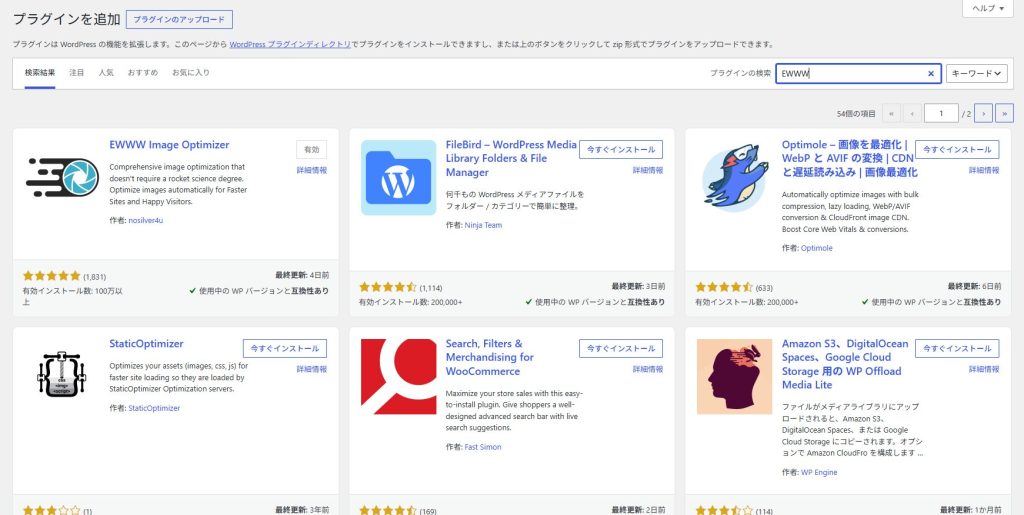
有効化しただけでは設定が不十分なプラグインもあるので、
必ず各プラグインの設定画面を確認してください。
まとめ:プラグインは「厳選して入れて、定期的に見直す」
初心者向けにWordPressのプラグインを7つ紹介しました。
| 目的 | プラグイン名 |
|---|---|
| SEO対策 | SEO SIMPLE PACK |
| セキュリティ | Wordfence Security |
| スパム対策 | Akismet Anti-Spam |
| お問い合わせ | Contact Form 7 |
| 画像軽量化 | EWWW Image Optimizer |
| サイトマップ | XML Sitemap Generator for Google |
| バックアップ | UpdraftPlus |
大事なのは「たくさん入れること」ではなく、
「必要なものだけを入れて、ちゃんと設定すること」です。
まずはこの7つを入れて、ブログ運営を安全に始めましょう。
慣れてきたら、必要に応じて追加・入れ替えすればOKです。
・関連記事

>>サーバー選びで迷ったらConoHa WINGがおすすめです<<

コメントを残す