




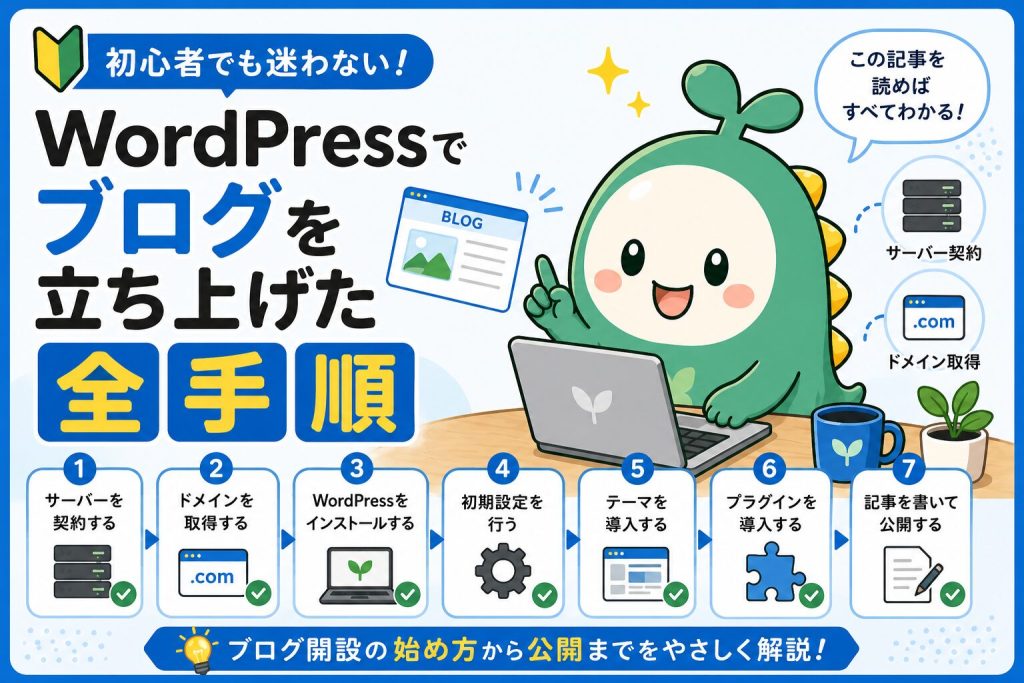
はじめに:「1日でブログが立ち上がる」は本当だった——でも1日丸ごとかかった
「WordPressは1日で立ち上がる」とよく言われます。
実際、その通りでした。
でも、1日のほぼ全部を使いました。
「ちょっとやれば終わる」と思っていたら、
気づいたら夜中の2時になっていました。
サーバーって何?ドメインって何?
ネームサーバーの設定?SSL?
知らない単語が次から次へと出てきて、
そのたびに検索して、読んで、試しての繰り返し。
この記事では、僕がhitoblog.siteを立ち上げるまでにやったことと、
ハマったポイントを全部正直に書きます。

この記事でわかること
- かかった時間と費用のまとめ
- WordPress立ち上げの全体の流れ(6ステップ)
- サーバー・ドメインの選び方と契約手順
- 初心者がつまづきやすい3つのポイント
- テーマとプラグインの初期設定
結論:最短で立ち上げるなら「この順番」で進める
先に全体の流れをお伝えします。
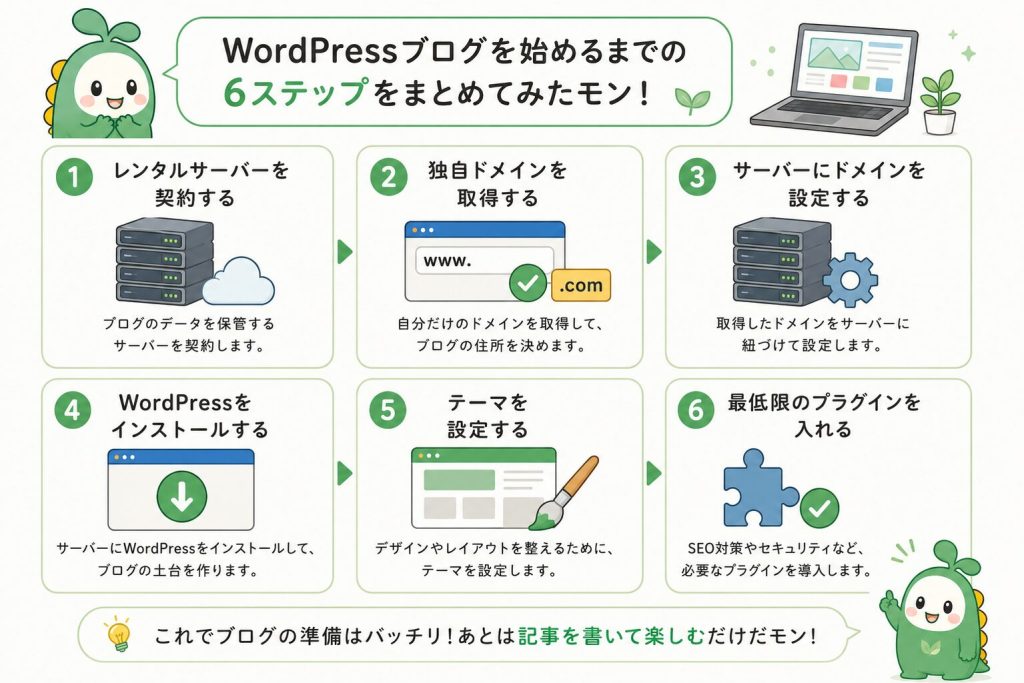
- レンタルサーバーを契約する
- 独自ドメインを取得する
- サーバーにドメインを設定する
- WordPressをインストールする
- テーマを設定する
- 最低限のプラグインを入れる
この順番で進めると、最短で動きます。
僕はロリポップ!+ムームードメインで
サーバーとドメインを別々に契約しました。
ConoHa WINGのように一括でできるサービスなら
ステップ1〜4がほぼ自動で完了するので、
設定に自信がない人はそちらも検討してみてください。
STEP 1:レンタルサーバーを契約する
サーバーとは、ブログのデータを保存しておく場所のことです。
インターネット上の「土地」みたいなイメージです。
WordPressでブログを始めるには、
まずこの「土地」を借りる必要があります。
サーバーの選び方
初心者向けのレンタルサーバーはいくつかあります。
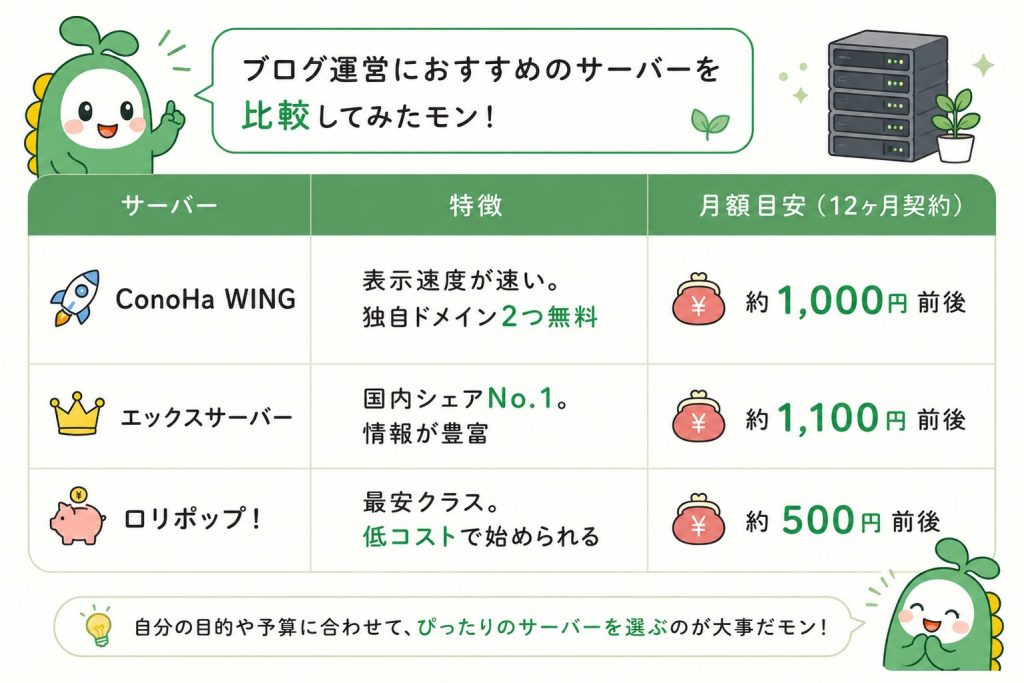
※ 2026年5月時点の情報です。キャンペーンにより変動します。
僕が使っているのはロリポップ!のライトプランです。
理由はシンプルで、とにかく安かったから。
月額220〜550円前後でWordPressが使えます。
「初期費用を最小限にしたい」という学生には
ロリポップ!のコスパは魅力的です。
一方、ConoHa WINGはサーバー契約と同時に
ドメイン取得・WordPress設置が一括で完了する
「かんたんセットアップ」が便利です。
設定の手間を減らしたい人にはこちらもおすすめ。
(選ぶときに悩んだこと)
「どのサーバーがいいの?」と検索したら、
どのサーバーもおすすめ記事が出てきて迷いました。
正直、初心者の個人ブログならどれでも大差ありません。
安さ重視ならロリポップ!、手軽さ重視ならConoHa WINGが
選びやすいと思います。
STEP 2:独自ドメインを取得する
ドメインとは、サイトのURL(住所)のことです。
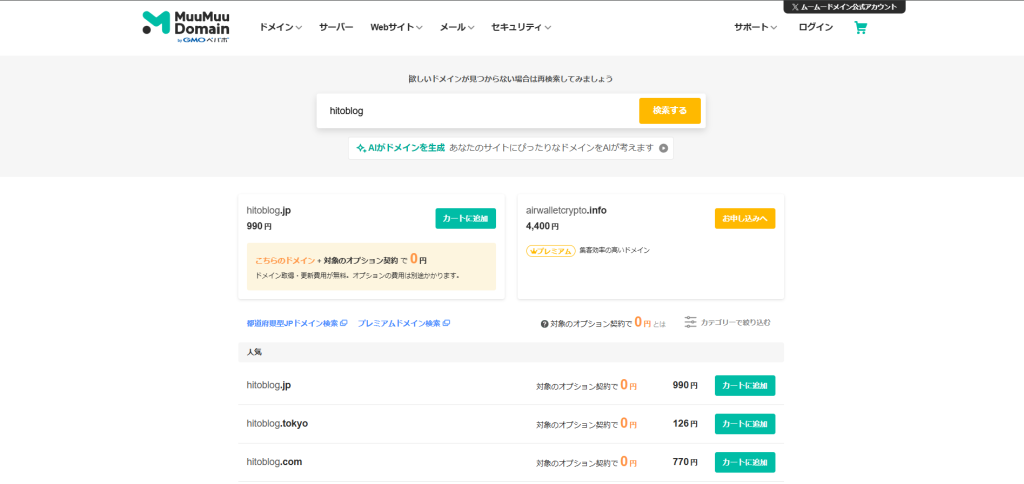
僕の場合はhitoblog.siteがドメインです。僕はムームードメインでドメインを取得しました。
ロリポップ!と同じGMOグループのサービスなので、
連携がスムーズで設定しやすかったです。

ドメイン名を決めるポイント
- 覚えやすく、短い名前にする
- ブログのテーマが伝わる名前だとなお良い
- .comや.netが無難(僕は.siteにしました)
(補足)
ドメイン名は後から変更できません。
焦って決めず、じっくり考えてから取得しましょう。
ブログ名を変更することはあっても
(僕もブログ名を変更した経験があります)、
ドメインは変えない前提で選ぶのが安心です。
STEP 3:サーバーにドメインを設定する
僕のようにサーバー(ロリポップ!)とドメイン(ムームードメイン)を
別々に契約した場合、ネームサーバーの設定が必要です。
ConoHa WINGの「かんたんセットアップ」を使った場合は
この手順が自動で完了するので、ここがスキップできます。

ネームサーバーとは
「このドメインはこのサーバーで使います」
という紐づけ作業のことです。
ムームードメインの管理画面で、
ロリポップ!が指定するネームサーバー情報を入力します。
ムームードメインとロリポップ!は同じGMOグループなので、
設定画面に「ロリポップ!」の選択肢が用意されているのが
ありがたかったです。
SSLの設定も忘れずに!
SSLとは、サイトの通信を暗号化する仕組みです。
URLが「http://」ではなく「https://」になります。
ロリポップ!では無料の独自SSLが使えるので、
管理画面から「独自SSL証明書導入」で有効化するだけでOKです。
SSLが設定されていないと、
ブラウザに「保護されていない通信」と表示されます。

アドセンスの審査にも影響するので必ず設定しましょう。
STEP 4:WordPressをインストールする
ロリポップ!の管理画面には
「WordPress簡単インストール」機能があります。
必要な情報を入力するだけで、数分で完了しました。
ConoHa WINGの「かんたんセットアップ」なら
サーバー契約時に自動でインストールされるので、
このステップ自体が不要になります。
インストール時に設定すること
- サイトURL
- サイト名(後から変更できます)
- 管理者のメールアドレス
- ユーザー名とパスワード
パスワードはしっかりしたものを設定しておきましょう。
英数字・記号混じりで12文字以上を推奨します。
セキュリティプラグインの記事でも触れていますが、
不正ログインの試行は毎日のように来ます。
インストールが終わると、https://あなたのドメイン/wp-admin/から
WordPressの管理画面にログインできます。
STEP 5:テーマを設定する
テーマとは
WordPressのテーマとは、
ブログのデザインテンプレートのことです。
無料・有料どちらもあります。
テーマの選び方
初心者向けのテーマの選択肢は主にこの2パターンです。
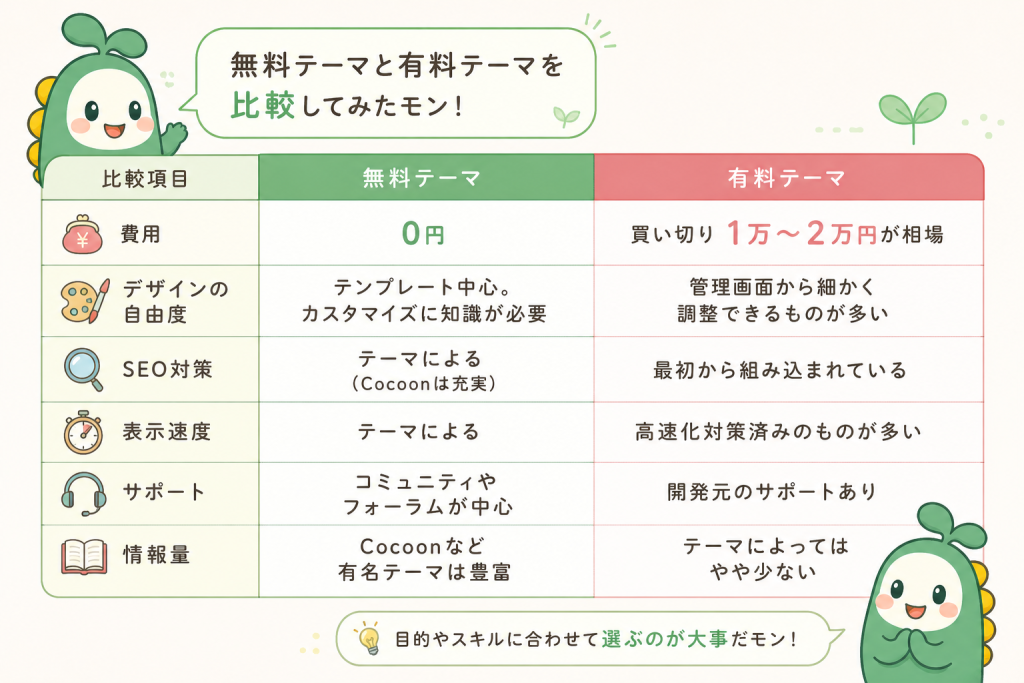
まず、無料テーマと有料テーマの違いを整理します。
① 無料テーマから始める
初期費用を抑えたい学生にはこちらがおすすめです。
無料テーマの中ではCocoon(コクーン)が定番で、
SEO対策・広告管理・レスポンシブ対応など
有料テーマに引けを取らない機能が揃っています。
日本語のマニュアルや解説記事が豊富なのも心強いです。
② 最初から有料テーマを導入する
デザインの自由度が高く、
SEOやページ速度の対策が最初から組み込まれています。
「デザインにこだわりたい」「本格的に収益化を目指す」
という人は有料テーマの方が後々の手間が減ります。
私のおすすめ: まずはCocoonで始めて、
ブログ運営に慣れてきたら有料テーマへの移行を検討する。
この順番なら初期費用ゼロで始められます。
テーマ選びで重視したポイント
- レスポンシブ対応(スマホで見やすいか)
- 表示速度が速いか
- 日本語の情報が多いか(困ったとき検索で解決しやすい)
- SEO対策が内蔵されているか
SEOの記事でも書きましたが、テーマの選び方はブログ運営全体に影響します。
STEP 6:最低限のプラグインを入れる
プラグインとは、
WordPressに機能を追加するツールのことです。
プラグインの詳しい記事で7つ紹介していますが、
立ち上げ時にまず入れるべき最低限のものはこの4つです。
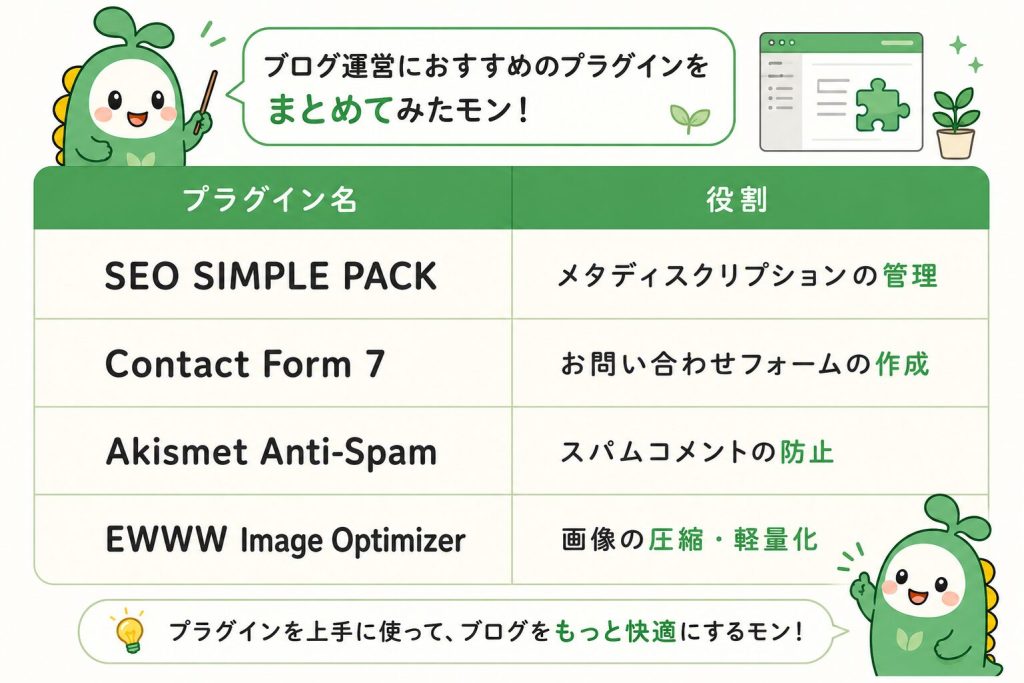
プラグインは入れすぎると表示速度が落ちます。
プラグインの記事で書いた通り、
15個入れてサイトが激重になった経験があるので、
必要なものだけ厳選して使いましょう。
初心者がハマりやすいポイント3つ
① ネームサーバーの反映待ち
サーバーとドメインを別々に取得した場合、
ネームサーバーの設定後、
反映されるまでに最大24〜72時間かかることがあります。
「設定したのにサイトが表示されない!」と焦りましたが、
翌朝には正常に表示されていました。
設定直後に確認しようとしても表示されないのは正常です。
焦らず待ちましょう。
僕の場合はムームードメインでネームサーバーを
「ロリポップ!」に変更する操作をしましたが、
反映されるまで数時間かかりました。
ConoHa WINGのようにサーバーとドメインを一括取得すれば
この待ち時間を回避できます。
② テーマ選びで迷いすぎた
テーマを検索すると、
無料・有料含めて何十種類もの選択肢が出てきます。
「どれが正解?」と比較記事を読みまくり、
テーマ選びだけで3時間溶かしました。
正直、最初のテーマは「仮」のつもりでOKです。
テーマは後から変更できます。
まずは1つ選んで記事を書き始めることの方が大事です。
③ パーマリンクの設定を忘れた
WordPressをインストールした直後、
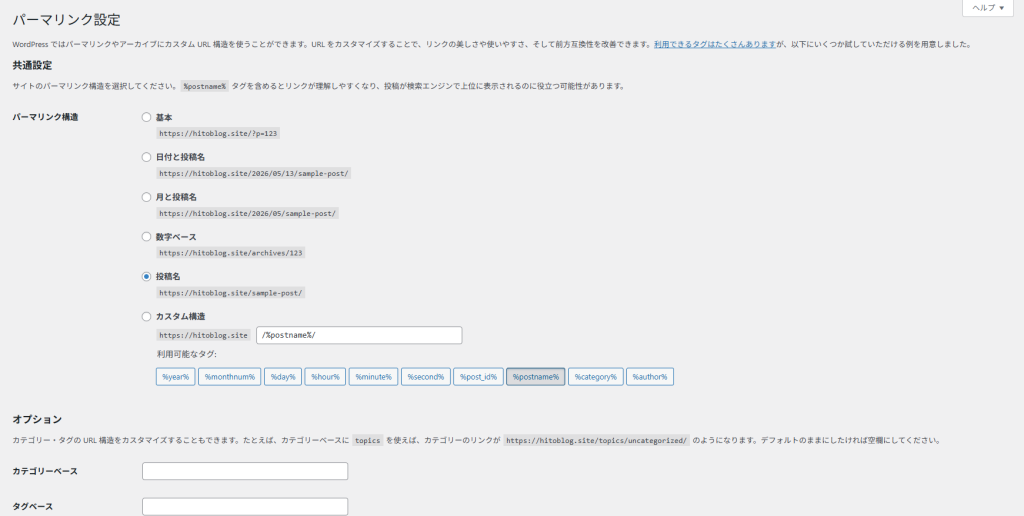
パーマリンク(記事のURL構造)の設定を忘れていました。
デフォルトでは?p=123のような意味のないURLになります。
SEOの記事で学んだ通り、
URLはわかりやすい構造にすべきです。
設定方法:
管理画面 →「設定」→「パーマリンク」→
「投稿名」を選択して保存。
これで記事のURLがhitoblog.site/記事のスラッグ/の形になります。
この設定は記事を書き始める前にやるべきです。
後から変更するとURLが変わり、
検索エンジンの評価やリンクがリセットされてしまいます。
かかった時間と費用のまとめ
かかった時間
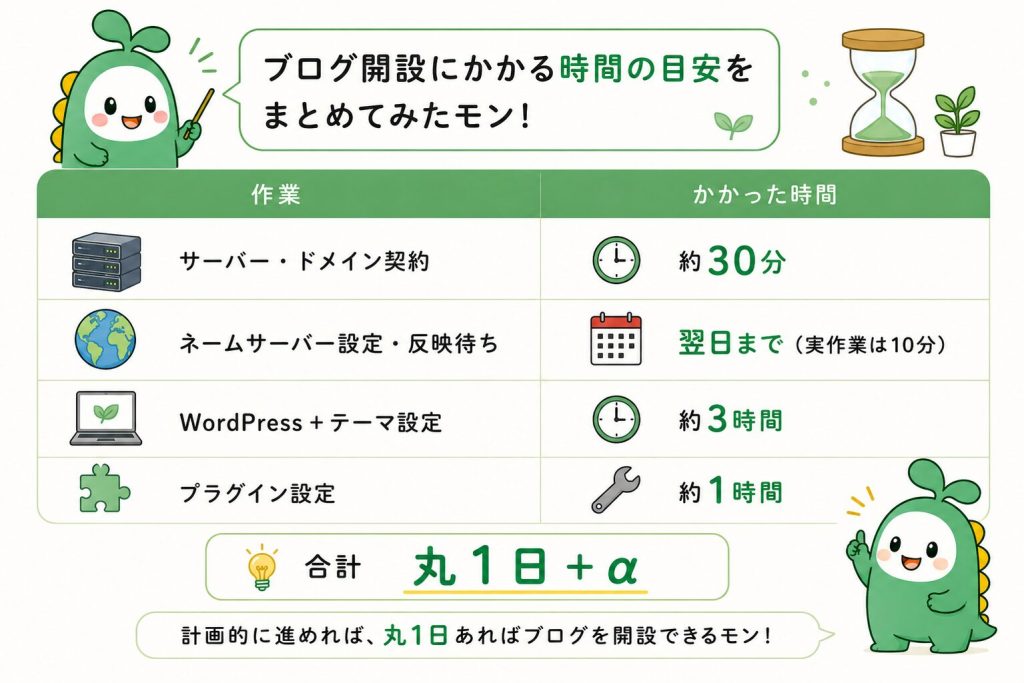
僕のようにサーバーとドメインを別契約にすると
ネームサーバー設定+反映待ちの時間が発生します。
一括セットアップ対応のサーバーなら、
テーマ選びに迷わなければ半日で立ち上がるはずです。
かかった費用(初期)
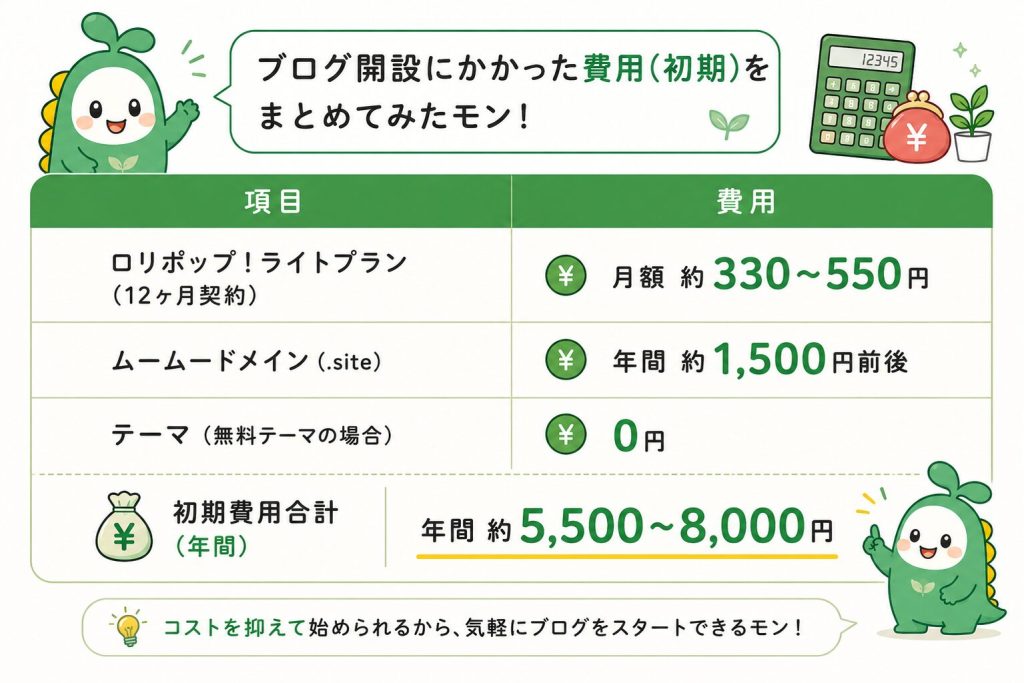
※ 2026年8月時点の情報です。ロリポップ!は契約期間により月額が変わります。
有料テーマを導入する場合は、
追加で1万〜2万円かかります(買い切り)。
また、サーバー代やテーマ代は経費として計上できます。
まとめ:思ったより難しくないけど、思ったより時間はかかる
WordPressの立ち上げは、難しい知識は要りません。
でも、調べながら進めると時間がかかります。
最短で立ち上げるコツ
- サーバーはWordPressかんたんセットアップ対応のものを選ぶ
- テーマ選びに迷いすぎない(後から変更できる)
- パーマリンクは記事を書く前に「投稿名」に設定する
- プラグインは最低限の4〜7個に絞る
この記事を事前に読んでいれば、
半日でWordPressブログが立ち上がるはずです。
まずはサーバーを契約して、最初の一歩を踏み出しましょう。



・関連記事


コメントを残す